

AutoCAD 2024核心功能与工作流优化
在机械设计中,精确的图纸规范是项目成功的基石。初次接触AutoCAD 2024从全流程实战时,我发现很多新手在绘制复杂零件时,往往忽视了前期的环境配置与规范建立,导致后期反复修改,耗时耗力。咱们从基础抓起,AutoCAD 2024在图层管理、标注样式和外部参照方面做了不少优化,能大幅提升咱们的工作效率。
图层管理与样板配置
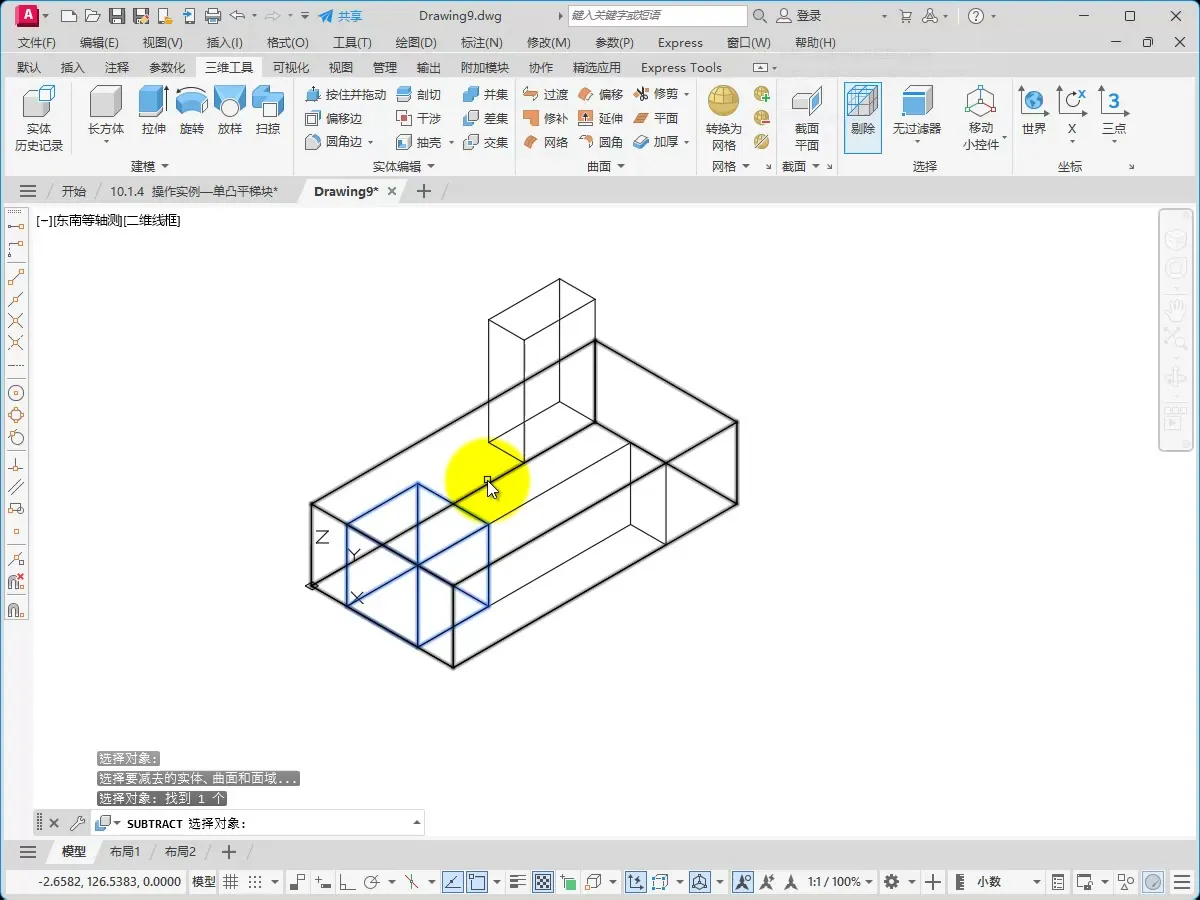
我建议,咱们一开始就得把图层规划好。AutoCAD 2024的图层管理器更加直观,我通常会为不同类型的实体(如零件轮廓、尺寸线、中心线、剖面线)设定独立的图层,并赋予不同的颜色、线型和线宽。这样在后期编辑和审图时,能迅速定位和筛选。创建一个符合公司标准的DWT样板文件至关重要,它能将所有预设的图层、标注样式、文字样式和布局设置保存下来,每次新建图纸时直接调用,省去了重复设置的麻烦。我发现,很多新手卡壳的地方就在这里,没有一个好的样板,每次都从零开始,效率自然提不上来。
注释与标注自动化
AutoCAD 2024在智能标注方面也更进一步。咱们可以利用其关联式标注功能,当几何图形发生改变时,标注会自动更新,避免了手动修改的误差。我尤其喜欢它的多重引线(MLEADER)样式,可以自定义箭头、内容和比例,极大地简化了技术要求的标注工作。我建议新手们多花点时间研究一下标注样式管理器,预设几种常用的标注风格,这比每次都临时调整要快得多,也能保证图纸的统一性。
外部参照与协同设计
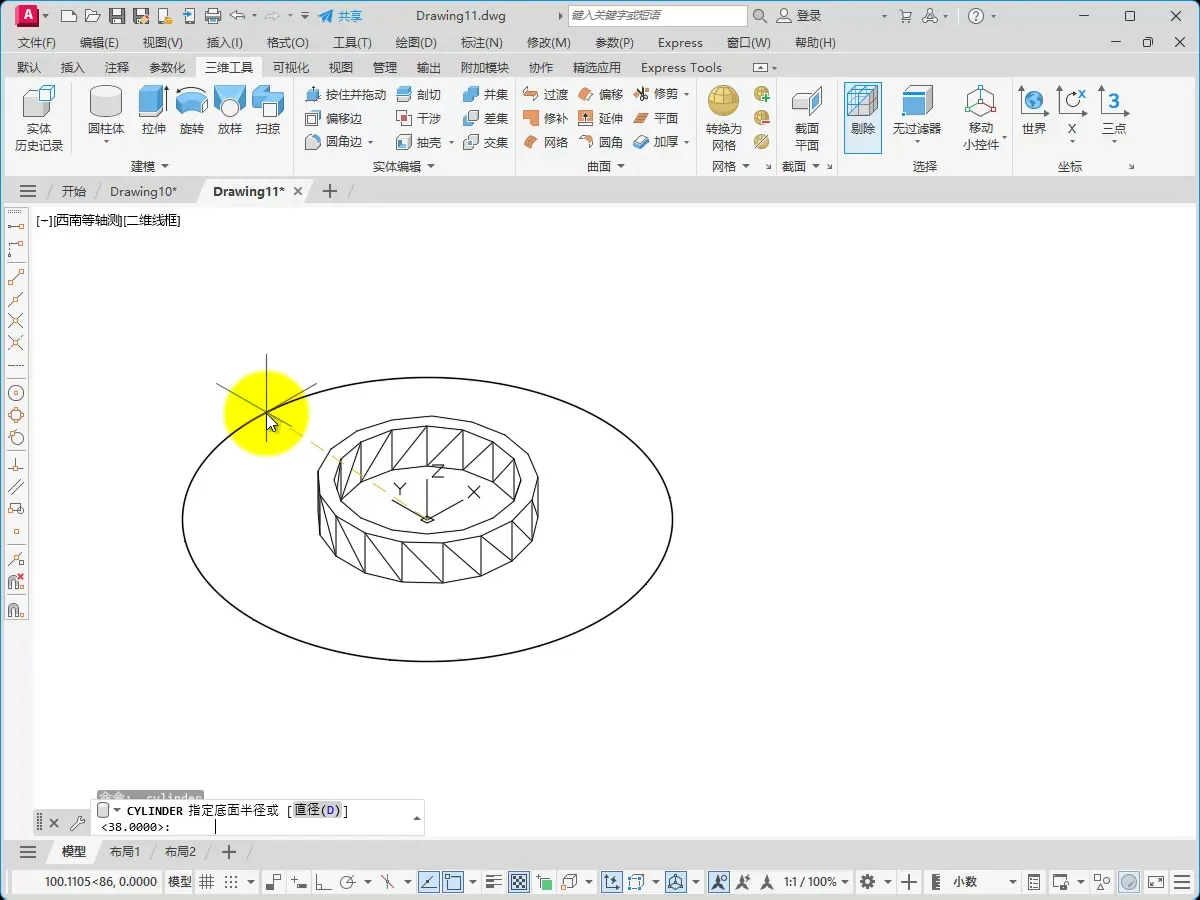
当咱们处理大型装配体或需要多人协同的项目时,外部参照(XREF)是必不可少的。AutoCAD 2024对XREF的性能有所提升,加载和更新外部参照的速度更快。我经常将不同工程师负责的子部件图纸作为外部参照插入到总装图中,这样既能保证每个人的工作独立性,又能实时查看整体效果。我建议咱们学会正确地绑定和附着外部参照,并理解其路径管理,这能有效避免“找不到外部参照”的报错,提高团队的协同效率。cnc自学网也有很多关于这方面的详细教程,大家可以去学习下。
提升效率的实战技巧
动态块与参数化设计
我发现,很多重复性的绘图工作都可以通过动态块来解决。AutoCAD 2024的动态块功能允许咱们创建带有可变参数的图块,比如一个螺栓图块,可以调整其长度、直径或螺纹类型,而无需重新绘制。掌握动态块的创建和编辑,能让咱们在绘制标准件或常用结构时节省大量时间。这就像是给你的工具箱里多了一个万能扳手,我强烈推荐大家深入学习这一块。
LISP脚本与宏应用
作为一名自学成才的大师兄,我当初为了提升效率,可没少折腾LISP脚本。AutoCAD 2024依然支持LISP和宏,通过编写简单的LISP程序或录制宏,可以自动化一系列重复性的命令操作。比如,我写过一个LISP程序来自动清理图纸中的多余对象,或者批量更改特定图层的属性。我建议有编程基础的同学可以尝试一下,这能让AutoCAD变成你的专属工具,把那些枯燥乏味的工作交给程序去完成。
输出与BIM数据衔接
最后,咱们的图纸最终是要输出和应用的。AutoCAD 2024在DWG文件格式兼容性和PDF输出质量上都有很好的表现。此外,对于需要与BIM流程衔接的项目,AutoCAD可以导出DGN等格式,或者通过Revit等软件进行数据交换。我建议在最终输出前,咱们一定要用”PURGE”(清理)和”AUDIT”(核查)命令清理和修复图纸,确保文件体积最小化且没有错误。这是专业工程师的习惯,能有效避免交付时的各种小麻烦。
本文技术要点源自:《AutoCAD 2024从全流程实战》原文完整版,建议收藏研究。
💡 学习者 FAQ 解答
Q1: AutoCAD 2024安装后,启动报错“许可管理器无法正常运行 [0.0.0]”是什么原因?
A1: 这个问题通常与许可服务有关。首先检查你的网络连接是否正常,并确认防火墙或杀毒软件未阻止AutoCAD的许可服务。重点排查C:ProgramDataAutodeskAdlm路径下的许可文件(如.lic文件)是否损坏、缺失或权限不足。我建议尝试重新安装Autodesk许可服务组件,或者直接向管理员申请一个全新的许可文件,并确保你的系统时间是正确的。此外,查看Windows事件查看器中的相关日志,可能会有更具体的错误代码指引。
Q2: 在AutoCAD 2024中打开旧版本DWG文件时出现图形显示异常或部分对象丢失怎么办?
A2: 这个问题在不同版本间很常见。我发现多数情况是版本兼容性或文件本身损坏。咱们可以尝试几个办法:首先,使用RECOVER命令来修复文件,它能检查并尝试修复文件中的错误。其次,确认旧版DWG文件是否在AutoCAD 2024支持的最低版本范围内,过老的格式可能无法完全兼容。如果问题依然存在,建议在原AutoCAD版本中打开该文件,然后另存为DXF格式再在2024中导入,DXF是更通用的数据交换格式。最后,检查图纸中是否包含旧版自定义对象,可能需要安装对应的“对象启用器”(Object Enabler)才能正确显示。
Q3: 我尝试加载一个自定义LISP脚本,但AutoCAD 2024提示“无法找到文件”或“无效文件类型”,是什么原因?
A3: 这通常是文件路径或格式的问题。我建议首先确认LISP脚本文件(.LSP)确实存放在AutoCAD信任的路径中。你可以在“选项”对话框的“文件”选项卡中添加新的信任路径。如果文件不在信任路径中,需要通过APPLOAD命令加载时指定完整的路径。其次,我发现很多新手会忽略LISP文件的编码格式,它必须保存为ASCII或UTF-8无BOM格式,如果保存为UTF-8带BOM或其他格式,AutoCAD可能无法正确解析,导致“无效文件类型”的报错。咱们还要确保文件名中没有特殊字符,并且文件扩展名是.lsp。






暂无评论内容