

AutoCAD 2024机械设计:2D到3D精通之路
在机械设计领域,仅仅停留在2D平面绘图已经远远不够了。很多新手工程师在从AutoCAD的二维草图转向三维实体建模时,常常会遇到思维上的阻碍和操作上的困惑。咱们都知道,高质量的图纸是产品制造的基石,而如何高效、精准地利用AutoCAD 2024从2D快速过渡到3D,并掌握机械设计的核心精髓,是摆在大家面前的一道坎。我发现,很多时候问题并非出在软件功能不够强大,而是咱们对软件底层逻辑和最佳实践的理解不够深入。只有系统地掌握这些,才能真正实现从入门到精通的飞跃。
基础配置与2D制图规范
要高效制图,首先得把“屋子”收拾利索。我建议从最基础的配置开始,这能少走很多弯路。
-
工作环境与单位设置
启动AutoCAD 2024后,第一步就得检查工作空间和单位。我习惯用“acadiso.dwt”模板,确保绘图单位是毫米(mm),精度设置到小数点后两位,这直接影响后续加工公差的表达。很多时候,图纸和实际部件尺寸不符,就是单位设置没搞对。
-
图层管理与标准图框
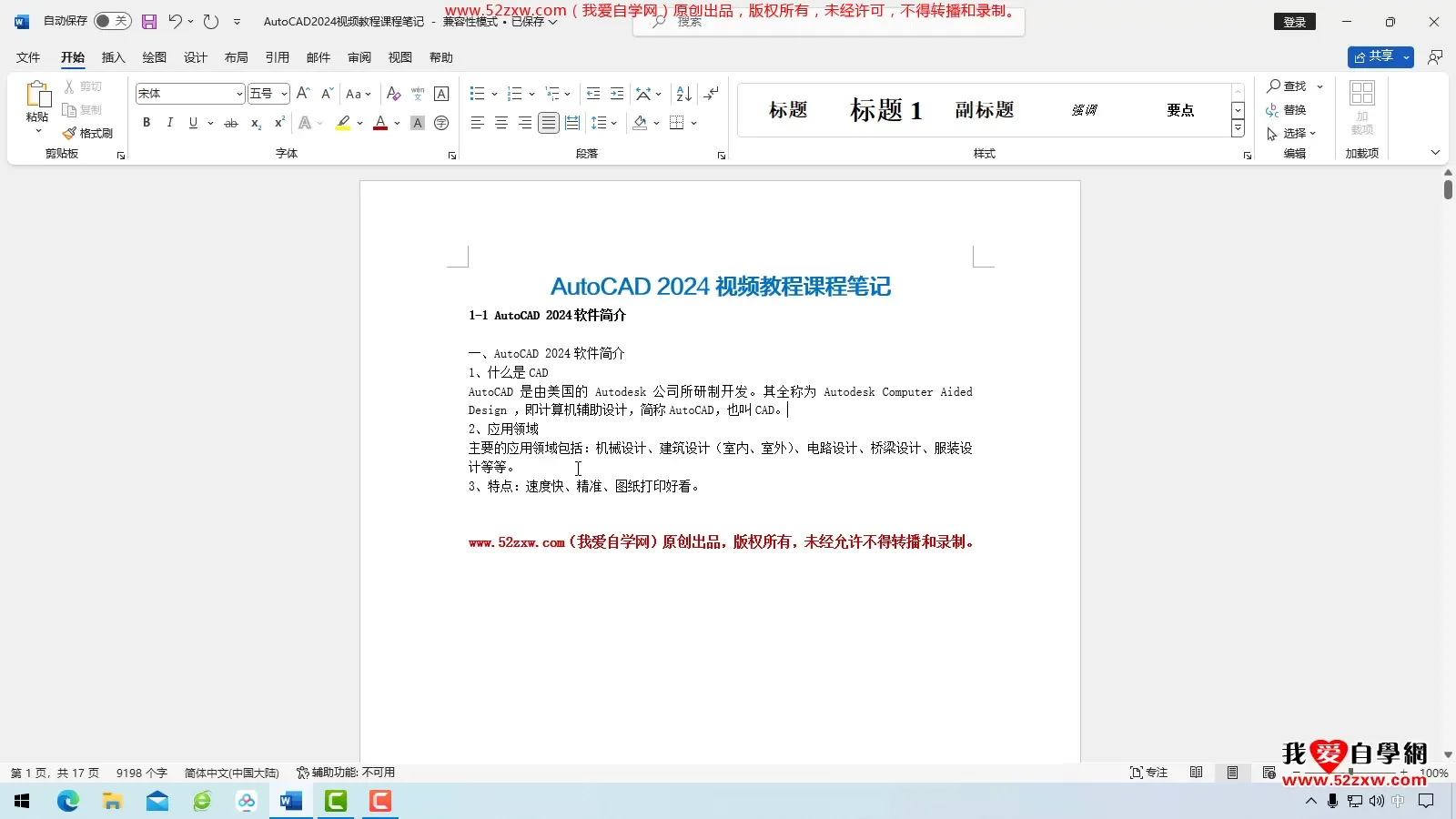
图层管理是2D绘图的灵魂。咱们得建立一套规范的图层命名体系,比如“A_DIM”用于尺寸标注,“B_CONTOUR”用于轮廓线,“C_HIDDEN”用于虚线。线型、线宽和颜色都要标准化,并配置好CTB或STB打印样式。同时,准备一套带公司logo和信息栏的标准图框,作为所有项目的起点,这样能大大提高效率,避免重复劳动。
-
尺寸标注与几何约束
尺寸标注不仅是标注数字,更是传递设计意图。用好“DIMSTYLE”来统一标注样式,并利用“注释性比例”应对不同比例视图。另外,别忘了几何约束的应用,它能让咱们的2D草图具备参数化特征,修改时关联几何会自动更新,避免手动调整的繁琐和错误。
从2D到3D的思维跃迁
从2D到3D,不只是工具的转换,更是思维方式的转变,咱们要从“画线”变成“塑形”。
-
实体建模基础
AutoCAD的3D建模核心在于基本实体命令,如“EXTRUDE”(拉伸)、“REVOLVE”(旋转)、“LOFT”(放样)和“SWEEP”(扫掠)。我发现,很多新手只会拉伸,却忽略了其他工具在创建复杂形状时的优势。更重要的是布尔运算(“UNION”并集、“SUBTRACT”差集、“INTERSECT”交集),这是构建复杂零件的基石,要熟练掌握。
-
坐标系与UCS的应用
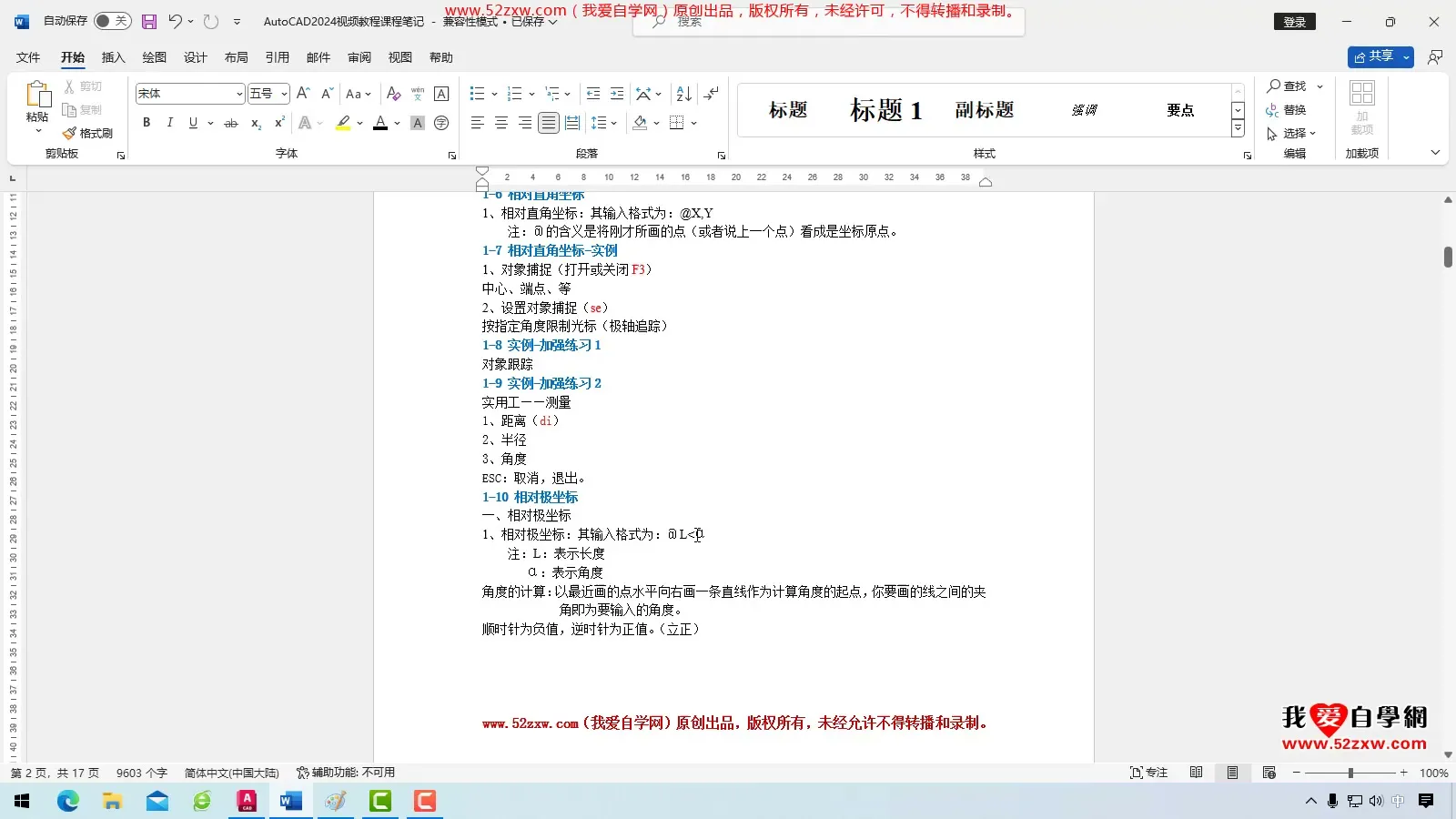
在3D环境中,世界坐标系(WCS)固然重要,但灵活使用用户坐标系(UCS)才是关键。动态UCS(Dynamic UCS)能大大简化操作,让咱们直接在选定面上绘图,避免频繁手动调整坐标系方向,这在处理倾斜面或圆柱面时尤其好用。
-
视图与剖切
学会从3D模型生成2D视图是把三维成果转化为工程图的关键。使用“VIEWBASE”和“VIEWPROJ”命令,可以快速生成标准的正视图、侧视图、俯视图和等轴测视图。结合“SECTIONPLANE”进行剖切,能清晰地展示零件内部结构,这对于后续的加工和装配指导至关重要。
机械设计实战技巧
掌握了基础,接下来就是如何把这些技巧应用到实际项目里。
-
装配体与干涉检查
对于复杂的机械产品,咱们要学会用“BLOCK”和“XREF”来组织装配体,将零件作为块或外部参照插入。这样既能提高文件管理效率,也能方便进行部件级别的修改。更关键的是,要定期进行“干涉检查”,提前发现零件之间的碰撞问题,避免在实际加工和装配中出现返工。
-
输出与交流
设计完成之后,高质量的输出是项目交付的最后一环。咱们要掌握PDF绘图、DWF发布等功能,方便团队内部和外部沟通。如果需要将整个项目打包给同事或客户,别忘了用“ETRANSMIT”命令,它能自动收集所有相关文件(图纸、字体、外部参照等),确保接收方能完整打开。
想要深入掌握这些高级技巧,我强烈推荐大家去看看 autocad 2024 2D 3D机械入门精通 这门课程。里头有详细的步骤和案例,能帮咱们少走不少弯路。
💡 学习者 FAQ 解答
Q1: AutoCAD 2024安装后,加载自定义LISP程序出现“未知命令”或“文件找不到”提示,即使已添加到支持文件搜索路径。错误代码通常不明确,但表现为LISP无法执行。
A1: 遇到这种问题,首先检查LISP文件的扩展名是否为`.lsp`或`.fas`,并且确保其编码格式为ANSI或UTF-8(无BOM)。其次,验证“选项(OP)”对话框中,“文件”选项卡下的“支持文件搜索路径”是否包含了LISP文件所在的具体目录,并且该目录是否在路径列表中的靠前位置。有时候,用户配置文件损坏或安全策略也会阻止LISP加载,尝试重置AutoCAD配置文件或以管理员身份运行。更隐蔽的原因可能是某些防病毒软件的误报隔离。
Q2: 在AutoCAD 2024中,尝试导入外部DGN文件或PDF底图时,经常出现导入失败、图元缺失或比例尺严重错误。系统并未直接报错,而是导入结果不符合预期。
A2: 这种现象通常源于源文件DGN/PDF的内部坐标系、单位或图层结构与AutoCAD当前设置不兼容。对于DGN文件,确保源文件在MicroStation中是正确的,并在导入时勾选“忽略单位比例”选项,或尝试在导入前使用“单位(UNITS)”命令将AutoCAD的插入比例与DGN文件对齐。对于PDF底图,检查PDF本身的DPI和嵌入字体情况。如果PDF是栅格图像,则精度有限;如果是矢量PDF,导入时选择“矢量图形”并检查“缩放因子”。必要时,可先在其他软件中进行预处理,例如使用Adobe Illustrator或专门的PDF处理工具。
Q3: 在AutoCAD 2024中创建的3D实体模型,在导出为STEP或IGES格式时,经常出现部分面丢失、几何体破损或下游CAM软件无法正确识别的情况。尤其是在使用了复杂曲面或布尔运算后。
A3: 这通常是由于3D实体模型的拓扑结构存在问题,或者导出配置不当。我建议,在导出前,先运行“审核(AUDIT)”命令修复潜在错误,并使用“过杀(OVERKILL)”清理重叠或冗余几何。对于复杂的布尔运算,尽量避免在同一位置进行多次操作,并确保所有参与运算的实体都是封闭的。导出时,选择正确的STEP版本(AP203或AP214,后者对颜色和装配信息支持更好)或IGES类型,并确保模型中没有自相交的表面。如果问题依然存在,尝试将模型分解成更简单的实体再导出,或者使用AutoCAD的“体量检查(MASSPROP)”确认实体完整性。
本文技术要点源自:《autocad 2024 2D 3D机械入门精通》原文完整版,建议收藏研究。






暂无评论内容