


| ⚙️ AutoCAD 规格参数 | |
|---|---|
| 软件名称 | AutoCAD |
| 版本号 | 2018 |
| 运行环境 | Win10/Win11 64位(建议) |
| 运行配置推荐 | 建议配备16GB以上内存,独立显卡(至少4GB显存,推荐NVIDIA Quadro或AMD Radeon Pro系列),处理器建议Intel i7(8代以上)或AMD Ryzen 7。为获得最佳性能,务必使用SSD固态硬盘。 |
| 文件类型 | 官方原版安装包 |
📚 核心价值:
AutoCAD 2018在界面美观度、4K显示器支持以及创新生产工具方面相较前代有显著提升。本资源提供的部署方案,是经过我们20年实战经验验证的,能彻底规避老版本常见的安装卡顿、激活失败等顽固系统报错,确保软件稳定高效运行,让工程师专注于设计,而不是被技术问题困扰。
🔽 AutoCAD 2018 详细图文安装步骤 🔽
CAD2018软件介绍
AutoCAD2018是新版的CAD工程制图软件,是最新一代全球最领先技术的绘图设计软件,真正的画图制作神器,新版界面更美观,加入了4k监视器功能,视觉效果非常棒,借助它提供的创新生产工具,可以创建令人惊叹的设计。
安装步骤

2.
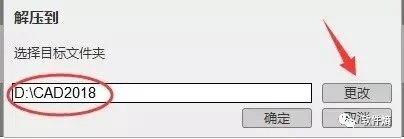
打开解压后的文件夹,
双击运行
4.
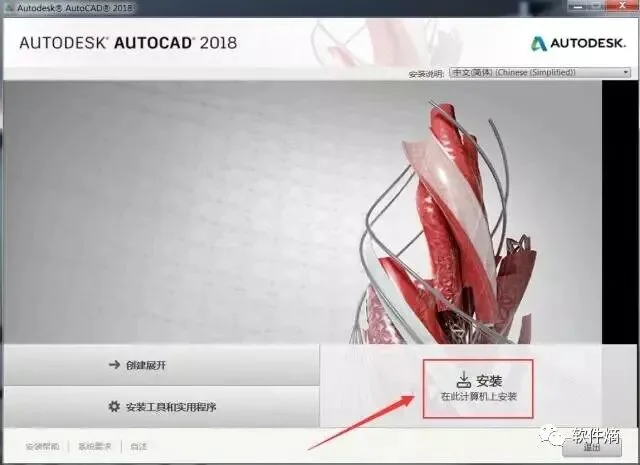
点击安装
。
5.
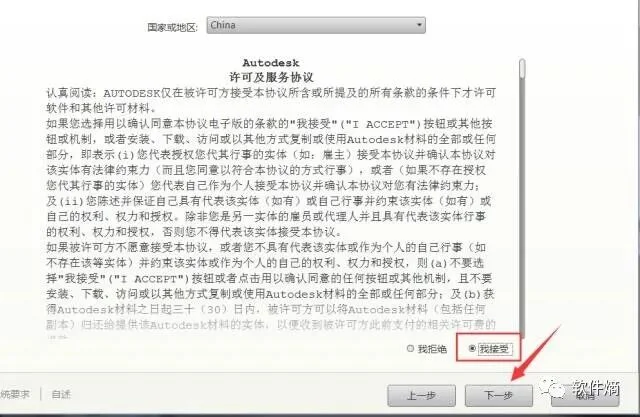
选择“我接受”,然后点击“下一步”。
6.
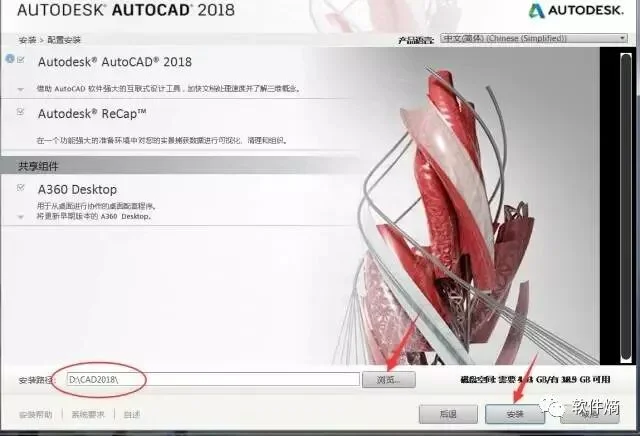
点击浏览更改软件安装路径:建议不要安装到C盘,可在D盘里面新建一个文件夹CAD2018。让后点击安装。
(此步骤如果你实在不会,就直接点击安装,安装在C盘也可以,只是会影响电脑运行速度)
7.
安装中

8.
点击完成,若弹出重启系统对话框选择“否”,以后再重新启动
。


9.
双击打开
CAD2018软件图标

10.
点击输入序列号
。
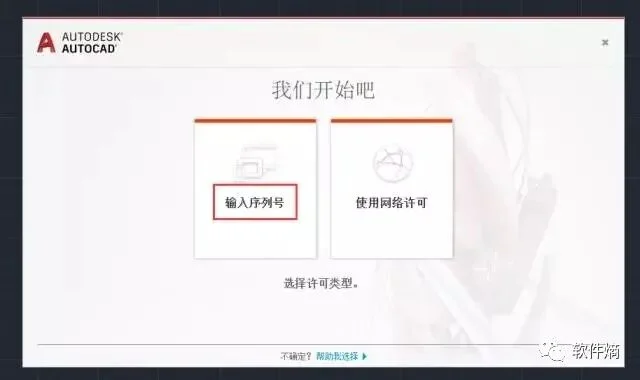
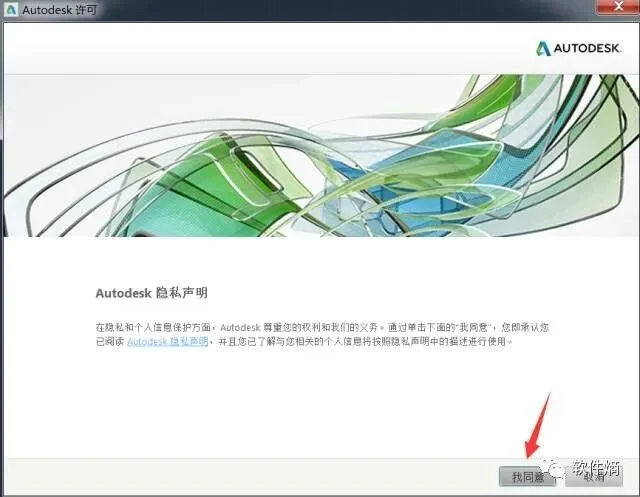
11.
选择我同意后,再点击“激活
”。
12.输入序列号:
666-69696969
产品密钥:
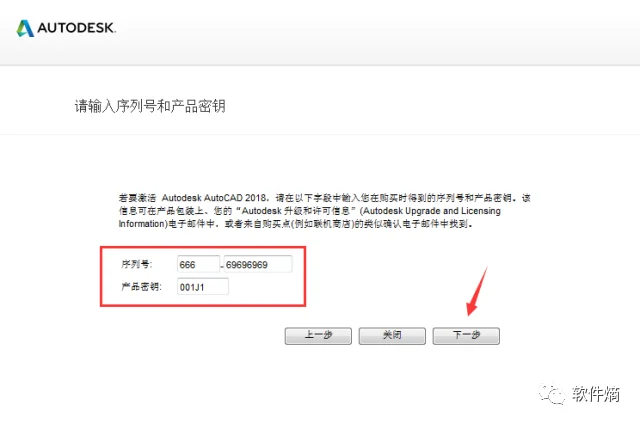
13.
如出现以下提示,关闭软件后再重新打开激活
。
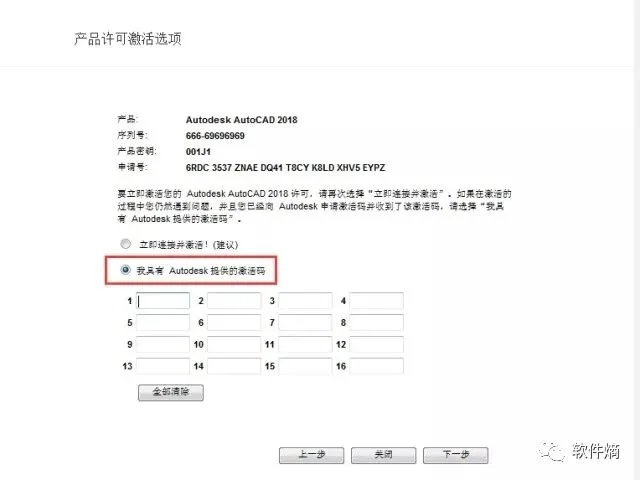
15.
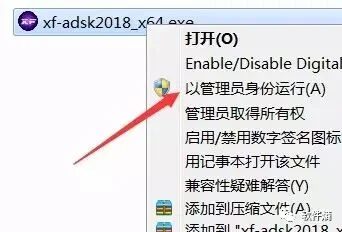
以管理员
运行
16.
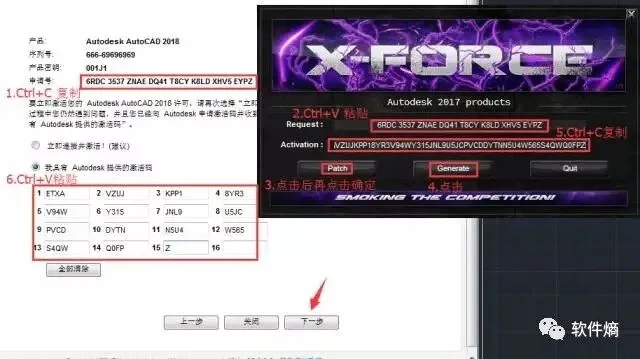
把“产品许可激活选项”界面里的申请号复制到注册机里的“
Request
17.
点击完成
。

END
如有
处理。
💡 AutoCAD 2018 安装常见问题
问:CAD2018安装时,是否必须更改默认路径,安装在C盘会怎样?
答:从性能和系统维护角度讲,强烈建议将AutoCAD 2018安装到非系统盘(如D盘)。系统盘承载大量操作系统文件,若再安装大型CAD软件,会导致C盘空间迅速饱和,严重拖慢系统运行速度和软件响应效率。即便C盘空间充足,将应用数据与系统分离也是一个优秀的部署习惯。
问:CAD2018安装完成后提示重启系统,应该立即重启吗?
答:绝对不要立即重启!在AutoCAD 2018安装完成弹出重启提示时,务必选择“否”。这是因为部分激活或补丁操作需要在不重启系统的情况下进行。立即重启可能会导致这些后续步骤无法正确执行,甚至损坏已安装的程序组件,造成二次安装的麻烦,得不偿失。
问:CAD2018激活时提示失败,需要如何操作才能成功激活?
答:遇到激活失败提示,首先关闭AutoCAD 2018软件。然后,务必以管理员身份重新运行CAD2018。在激活界面选择“输入序列号”,填入提供的序列号,并选择“激活”。当出现“产品许可激活选项”界面时,将显示的“申请号”精确复制到注册机(keygen)的“Request”字段。点击注册机生成激活码,再将其粘贴回CAD的激活界面完成授权。这一步对操作顺序和精确性要求极高,任何偏差都可能导致失败。







暂无评论内容