🔥 实战痛点解析
作为12年资历的机械工程师,我常遇到新手用CAD画图,要么效率慢如蜗牛,要么图纸缺乏标准,一堆线段堆砌起来像面条,实际加工根本没法用。特别是尺寸标注混乱、图层管理一塌糊涂,出图时更是错误百出。更别提三维建模,多数人还停留在二维平面,一旦遇到复杂零件就束手无策,严重影响设计精度和后续生产效率。
📚 教程核心价值
硬核要点:本教程系统讲解AutoCAD 2023的实战应用,从基础绘图命令、精准尺寸标注到高级三维实体建模与装配,全面覆盖机械制图核心工艺。通过大量案例深入剖析图纸标准化、高效绘图技巧,以及三维实体编辑方法,帮你快速掌握工程图纸从零到精通的完整流程,规避常见设计错误,提升出图质量。
| 教程深度:零基础入门 |
软件环境:AutoCAD 2023 |
| 资源容量:5.24 GB |
适合人群:机械设计新手、绘图员、工厂技术员 |
|
⚠️ 排坑避雷:本教程基于 AutoCAD 2023 录制,请确保电脑安装了同等或更高版本的软件,否则将无法打开练习图档!
|
📋 完整实录目录
📋 完整教学大纲 (共 122 节)
温馨提示:框内可上下滑动查阅全部目录
|
01. 1–1.01cad2023版本简介
|
|
02. 2–1.02cad2023界面介绍
|
|
03. 3–1.03cad常用鼠标操作
|
|
04. 4–1.04cad常用快捷键
|
|
05. 5–1.05文件格式及样板文件设置
|
|
06. 6–2.01直线命令
|
|
07. 7–2.02直线注意事项及绘制练习
|
|
08. 8–2.03多段线的绘制
|
|
09. 9–2.04圆形命令的绘制
|
|
10. 10–2.05圆弧的绘制
|
|
11. 11–2.06矩形工具
|
|
12. 12–2.07多边形工具
|
|
13. 13–2.08椭圆工具
|
|
14. 14–2.09椭圆工具绘制佩奇
|
|
15. 15–2.10填充命令
|
|
16. 16–2.11填充命令-用户定义
|
|
17. 17–2.12填充命令渐变填充
|
|
18. 18–2.13样条曲线控制的方法
|
|
19. 19–2.14构造线的做法
|
|
20. 20–2.15点、等分、点的样式
|
|
21. 21–2.16面域命令
|
|
22. 22–2.17遮罩命令
|
|
23. 23–2.18圆环与修订云线
|
|
24. 24–3.01移动和删除
|
|
25. 25–3.02复制命令
|
|
26. 26–3.03夹点与拉伸命令
|
|
27. 27–3.04旋转命令
|
|
28. 28–3.05镜像工具
|
|
29. 29–3.06缩放工具
|
|
30. 30–3.07修剪与延伸
|
|
31. 31–3.08圆角工具
|
|
32. 32–3.09倒角工具
|
|
33. 33–3.10矩形阵列
|
|
34. 34–3.11环形阵列
|
|
35. 35–3.12路径阵列
|
|
36. 36–3.13分解与合并命令
|
|
37. 37–3.14偏移与拉长
|
|
38. 38–3.15对齐命令
|
|
39. 39–3.16其它命令
|
|
40. 40–4.01捕捉与栅格
|
|
41. 41–4.02正交与极轴追踪
|
|
42. 42–4.03对象捕捉与对象追踪
|
|
43. 43–4.04其它辅助功能
|
|
44. 44–5.01单行文字
|
|
45. 45–5.02单行文字的设置
|
|
46. 46–5.03多行文字(一)
|
|
47. 47–5.04多行文字(二)
|
|
48. 48–5.05多行文字(三)
|
|
49. 49–5.06智能标注
|
|
50. 50–5.07标注的类型
|
|
51. 51–5.08标注样式基础
|
|
52. 52–5.09标注样式-线性
|
|
53. 53–5.10标注样式-符号与箭头
|
|
54. 54–5.11标注样式-文字
|
|
55. 55–5.12标注样式-调整
|
|
56. 56–5.13主单位-公差
|
|
57. 57–5.14其它标注设置
|
|
58. 58–5.15快速引线及注释
|
|
59. 59–5.16快速引线的设置
|
|
60. 60–5.17多重引线
|
|
61. 61–5.18多重引线的样式设置
|
|
62. 62–5.19插入表格
|
|
63. 63–5.20编辑表格
|
|
64. 64–6.01特性工具
|
|
65. 65–6.02图层工具(一)
|
|
66. 66–6.03图层工具(二)
|
|
67. 67–6.04特性匹配工具
|
|
68. 68–6.05创建块
|
|
69. 69–6.06插入块-块的编辑
|
|
70. 70–6.07自定义属性块
|
|
71. 71–6.08创建组与编辑
|
|
72. 72–6.09其它实用工具
|
|
73. 73–7.01模版设置-图层
|
|
74. 74–7.02模版设置-文字
|
|
75. 75–7.03机械标注模版
|
|
76. 76–7.04建筑标注模版
|
|
77. 77–8.01绘制图框
|
|
78. 78–8.02绘制图框补充
|
|
79. 79–8.03布局与视口
|
|
80. 80–8.04布局视口比例
|
|
81. 81–8.05视口调整与注释性
|
|
82. 82–8.06视口工具讲解
|
|
83. 83–8.07打印设置
|
|
84. 84–8.08批量打印设置
|
|
85. 85–9.01实操练习01
|
|
86. 86–9.02实操练习02
|
|
87. 87–9.03实操案例03
|
|
88. 88–9.04实操案例04
|
|
89. 89–9.05实操练习05
|
|
90. 90–9.06实操案例06
|
|
91. 91–9.07实操案例6补充
|
|
92. 92–9.08实操练习07
|
|
93. 93–9.09实操案例07补充
|
|
94. 94–9.10实操案例08
|
|
95. 95–9.11实操练习整理及打印
|
|
96. 96–10.01三维基础建模-界面
|
|
97. 97–10.02三维导航栏
|
|
98. 98–11.01三维基本体
|
|
99. 99–11.02三维建模-拉伸
|
|
100. 100–11.03三维建模-拉伸设置
|
|
101. 101–11.04三维建模-放样
|
|
102. 102–11.05三维建模-放样设置
|
|
103. 103–11.06三维建模放样-高脚杯制作(1)
|
|
104. 104–11.07高脚杯制作(2)
|
|
105. 105–11.08旋转命令
|
|
106. 106–11.09扫掠命令
|
|
107. 107–11.10扫掠命令补充
|
|
108. 108–11.11多段体命令
|
|
109. 109–11.12按住并拖动
|
|
110. 110–12.01布尔运算
|
|
111. 111–12.02实体编辑命令
|
|
112. 112–12.03面的工具
|
|
113. 113–12.04其它工具
|
|
114. 114–13.01三维修改工具
|
|
115. 115–13.02截面平面
|
|
116. 116–14.01三维实操01
|
|
117. 117–14.02实操案例02
|
|
118. 118–14.03实操案例03
|
|
119. 119–14.04实操案例04
|
|
120. 120–14.05实操案例4补充
|
|
121. 121–14.06三维实操案例调整
|
|
122. CAD2023案例文件
|
— 目录到底啦,共计 122 个文件 —
📺 实机操作画面预览
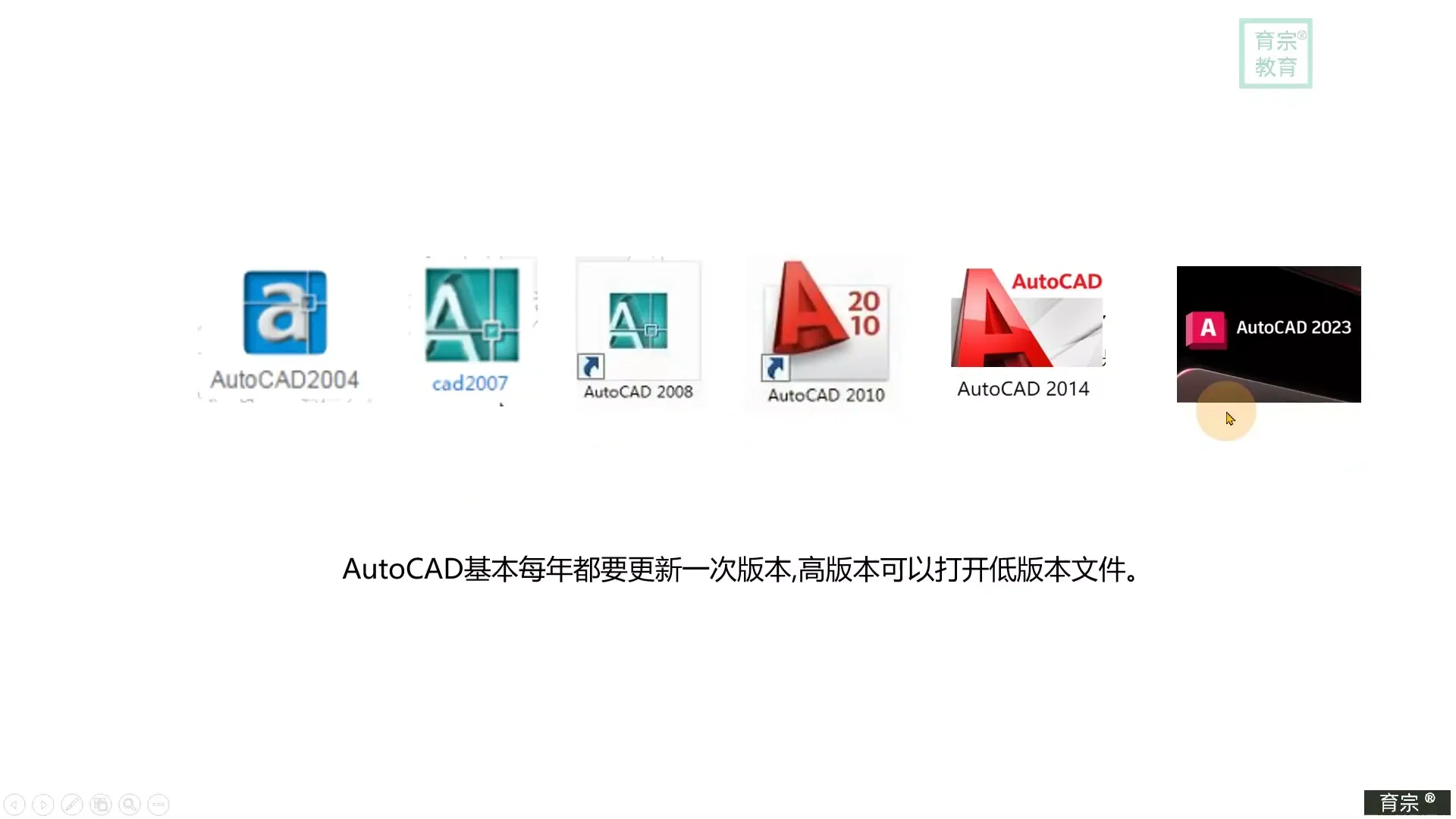
📸 截图选自: cad2023版本简介
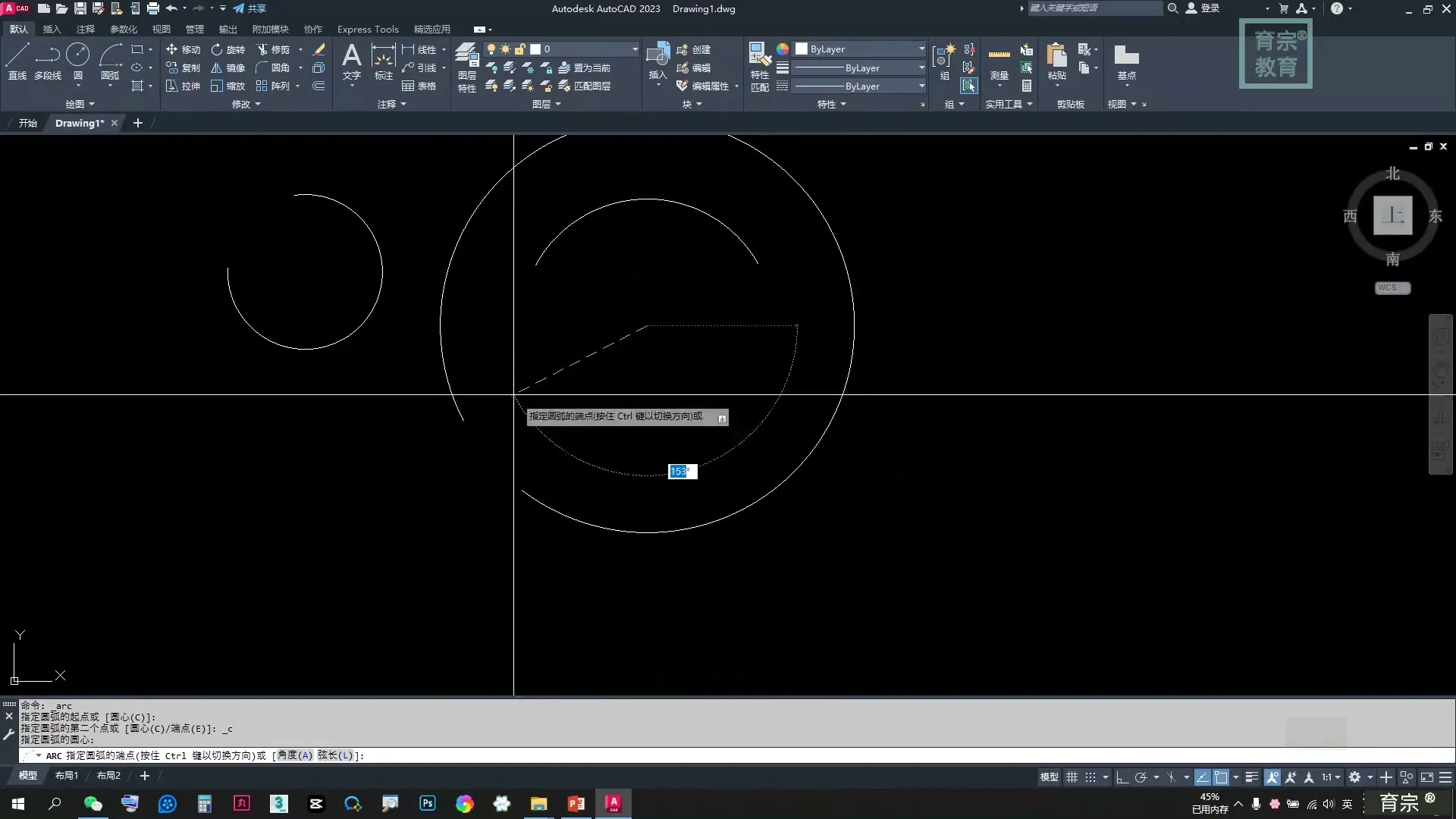
📸 截图选自: 圆弧的绘制
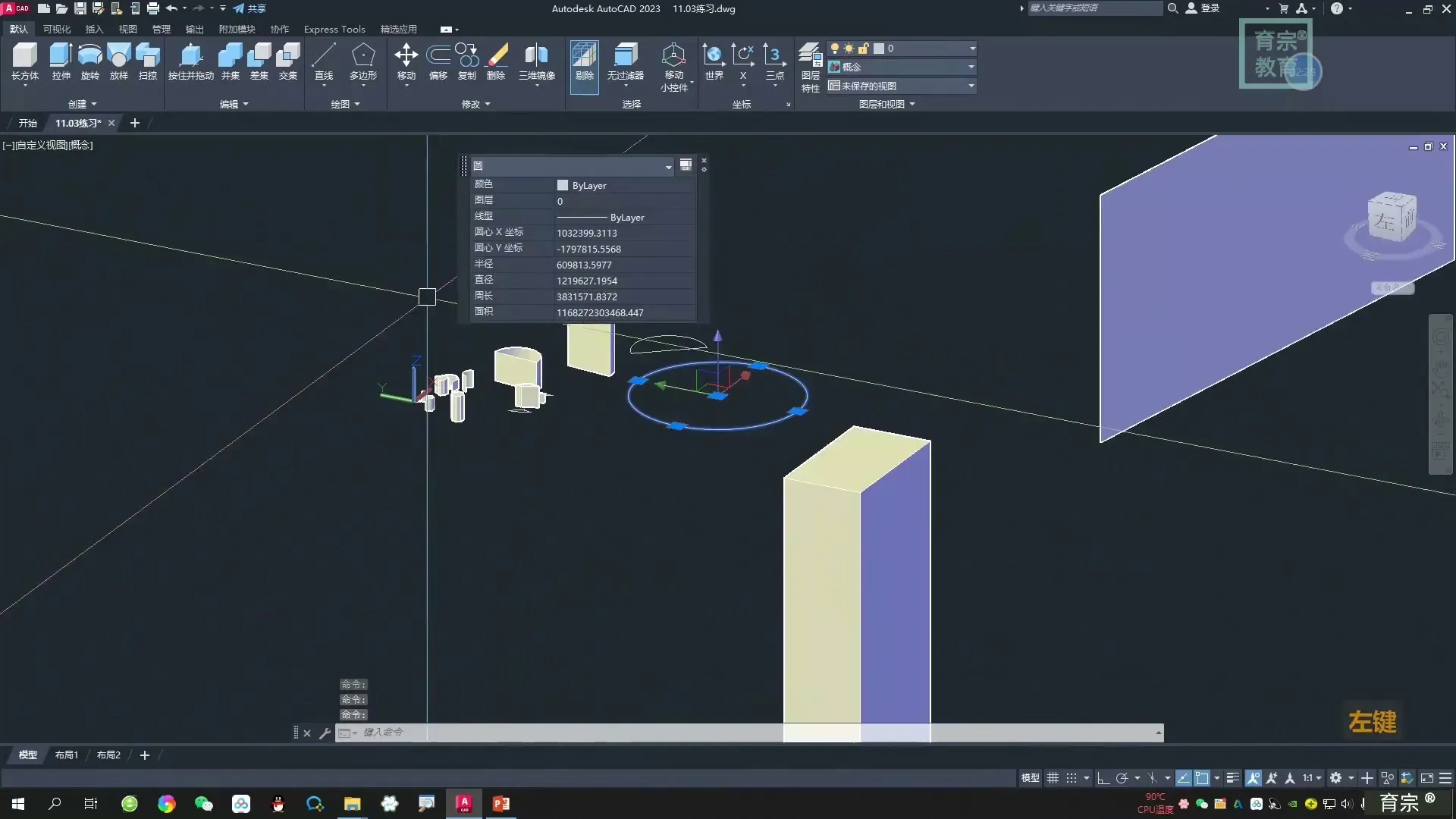
📸 截图选自: 三维建模-拉伸设置
📸 截图选自: 三维建模-放样
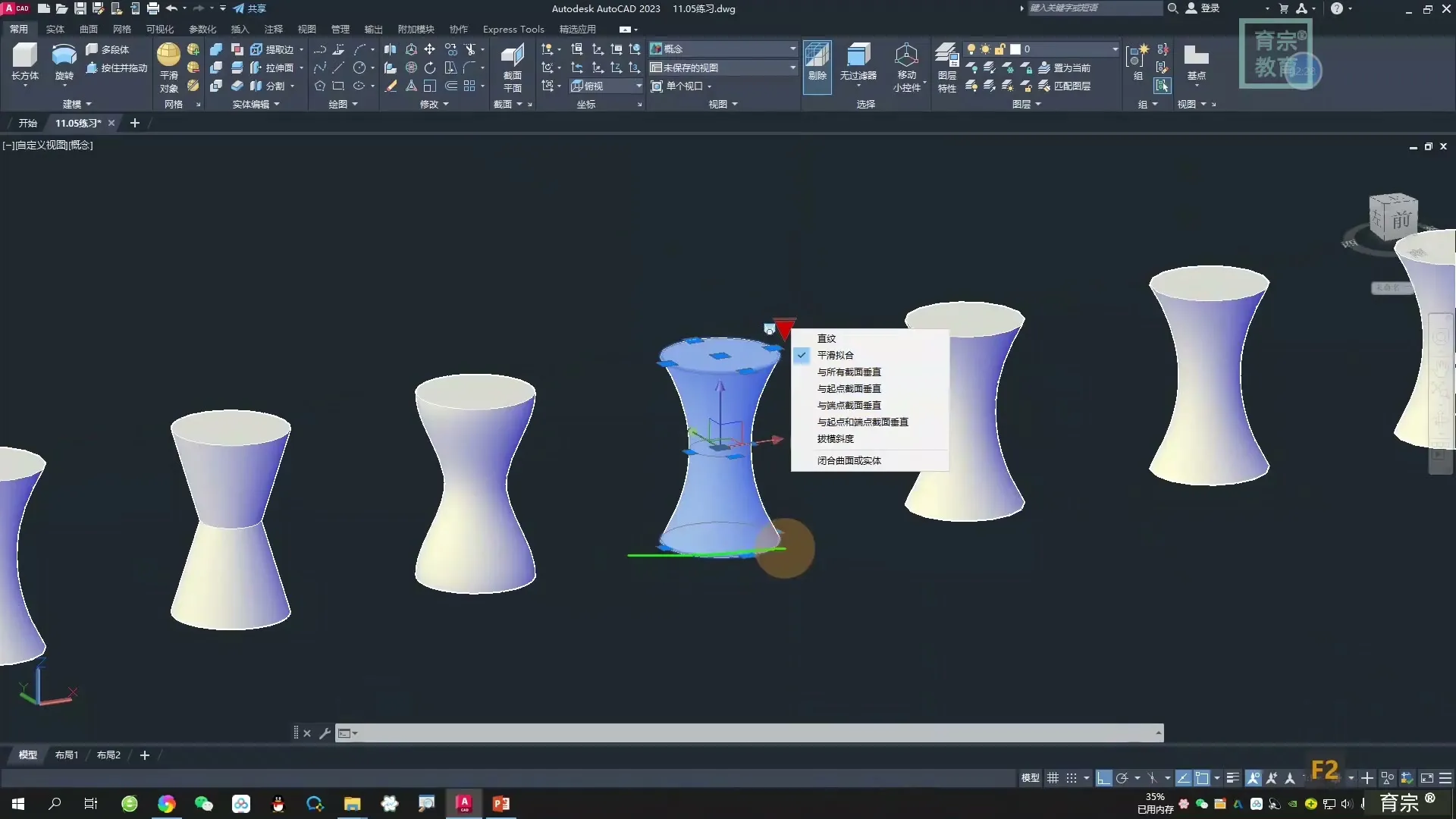
📸 截图选自: 三维建模-放样设置
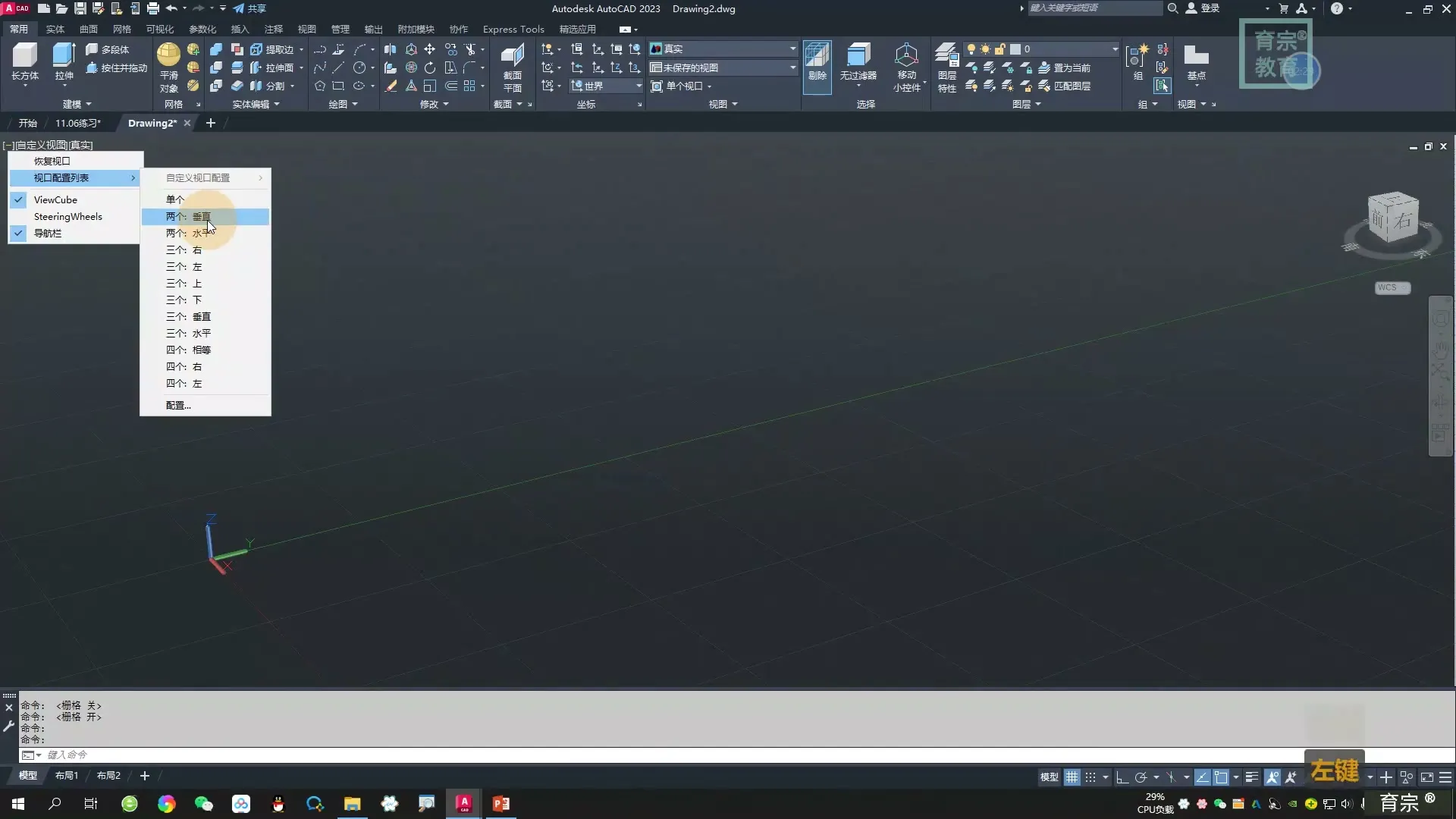
📸 截图选自: 三维建模放样-高脚杯制作(1)
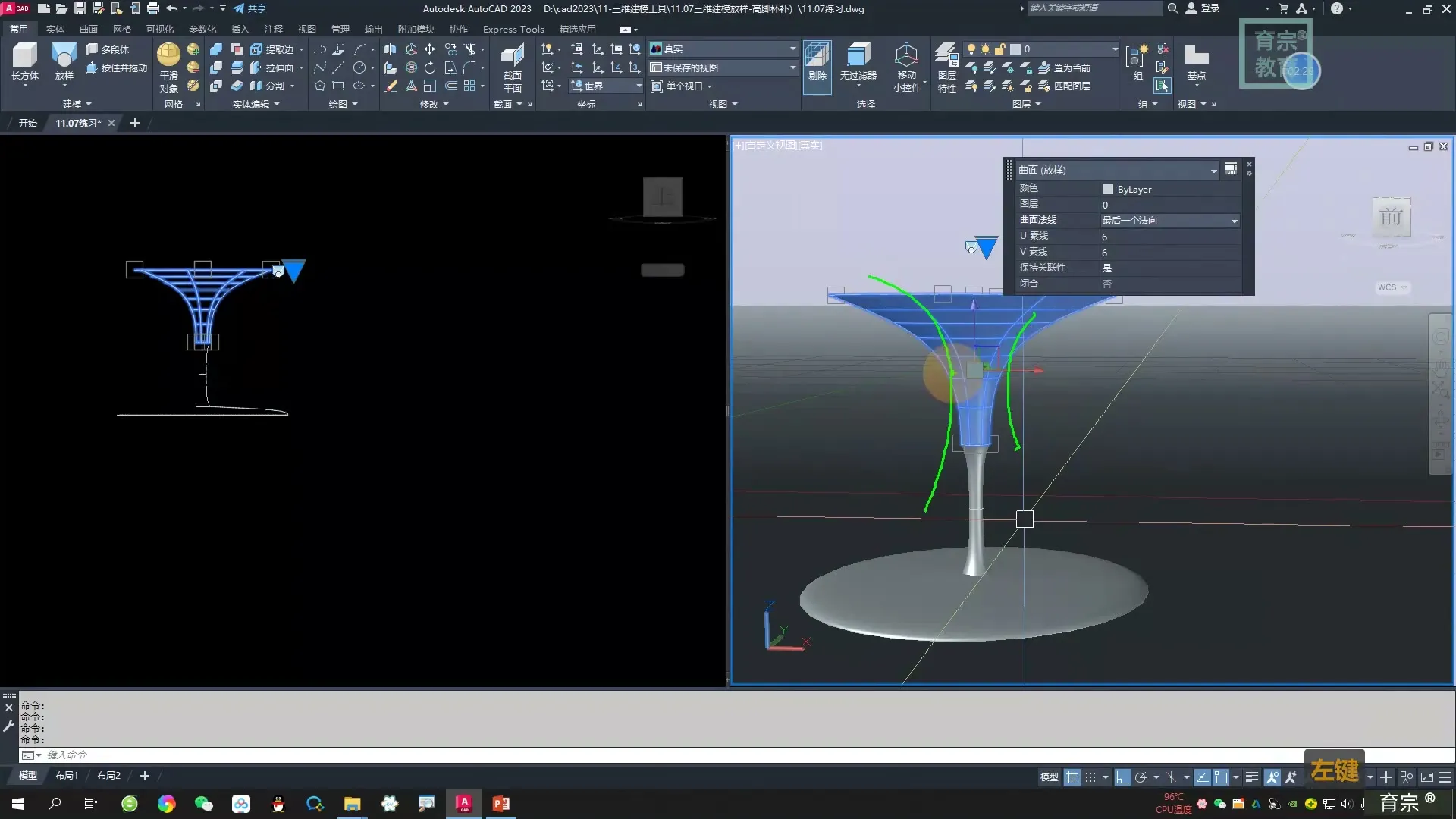
📸 截图选自: 高脚杯制作(2)
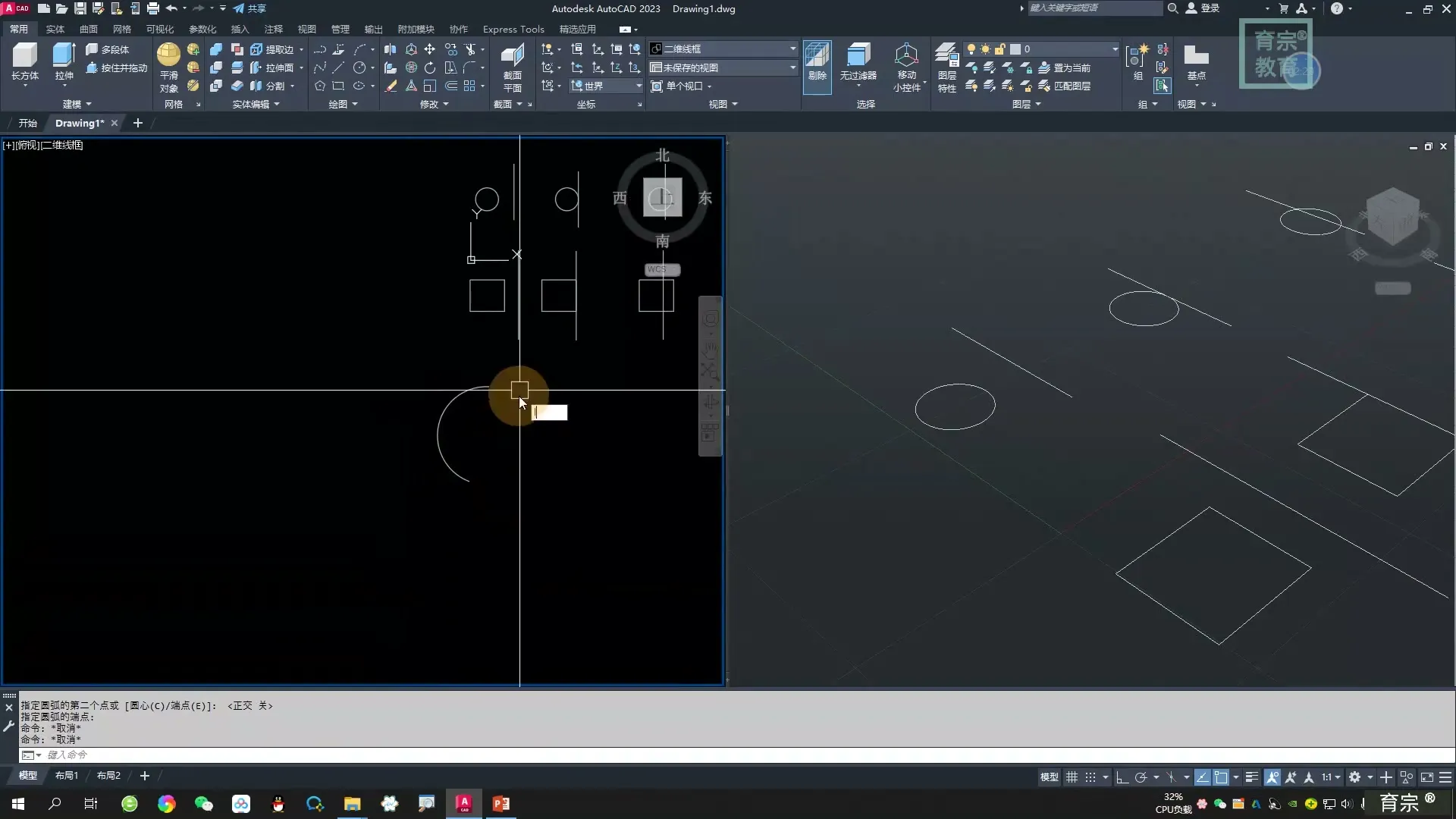
📸 截图选自: 旋转命令
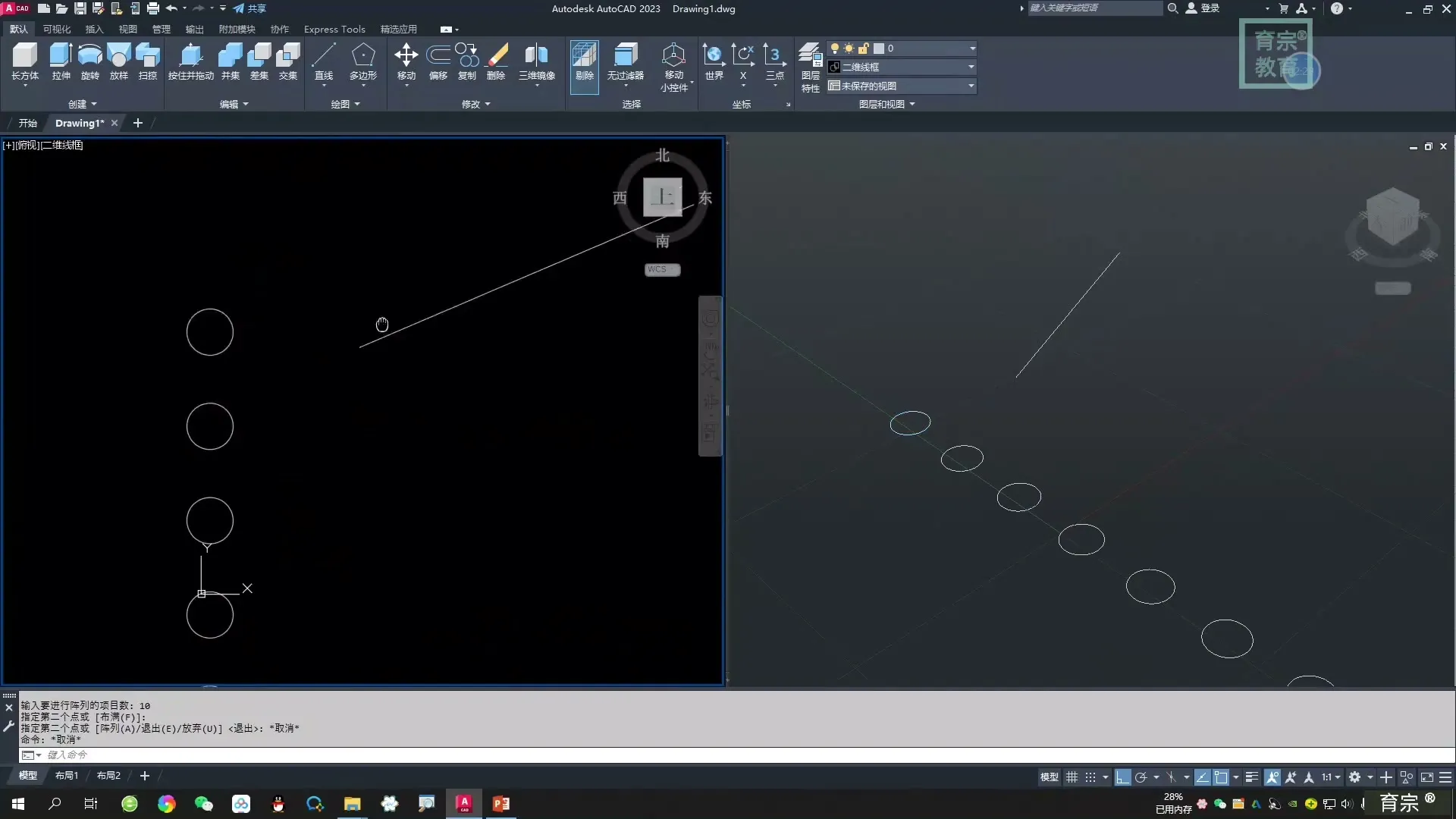
📸 截图选自: 扫掠命令
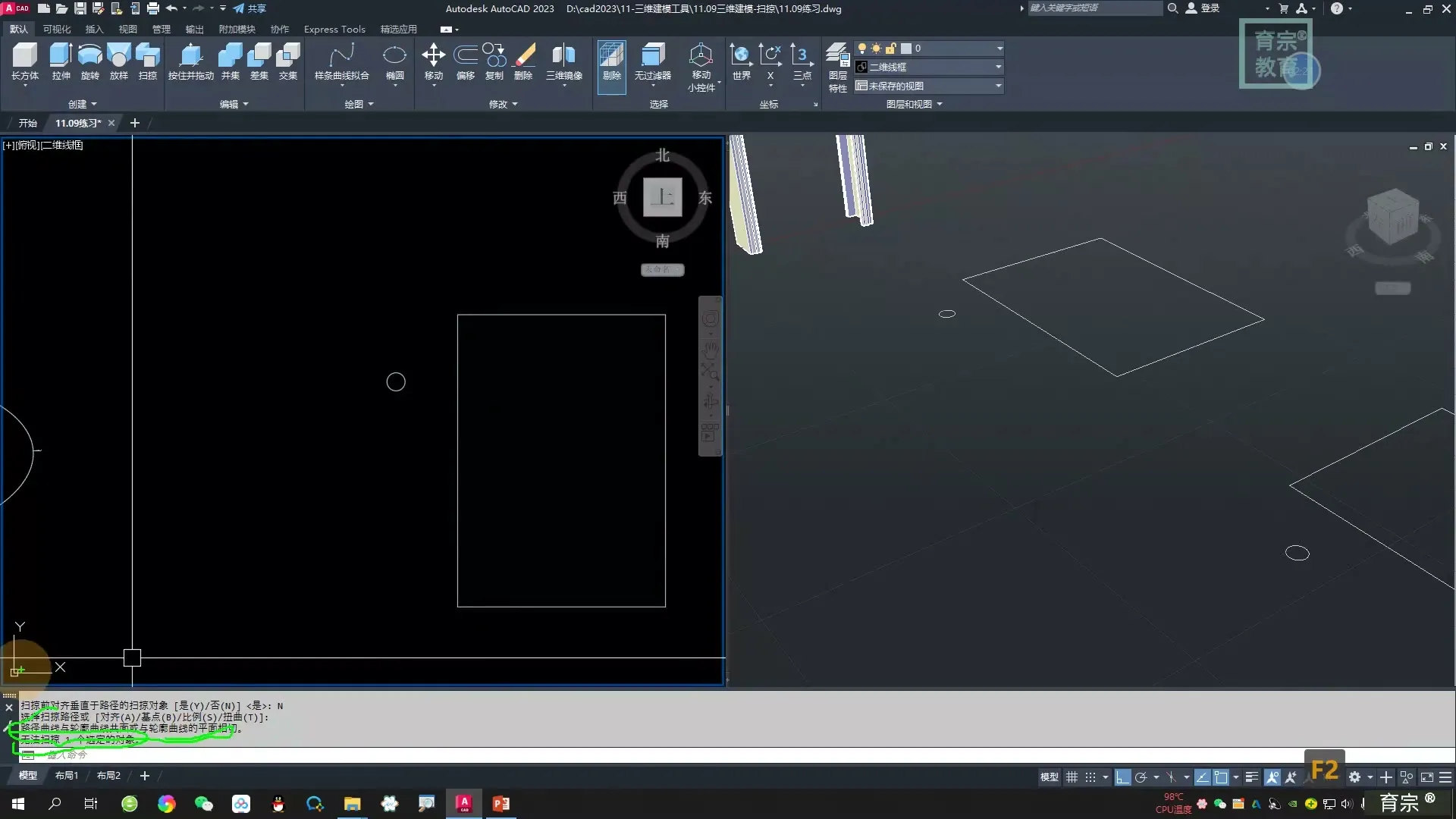
📸 截图选自: 扫掠命令补充
🛠️ 核心干货提炼
高效二维草图绘制技巧
实战中,绘图效率是关键。教程深入讲解CAD常用命令组合与快捷键运用,教会你如何快速搭建复杂二维图形,告别重复操作,极大提升制图速度。
三维实体建模与编辑
不光是二维,本教程带你迈入三维世界。从基础拉伸、旋转到布尔运算,掌握三维实体构建与修改的核心技术,为复杂零件设计打下坚实基础。
标准化图纸输出与布局
工程图纸的规范性直接影响生产。教程详细阐述图层管理、尺寸标注标准、布局排版等专业技巧,确保你输出的图纸满足行业标准,实现无缝对接加工。
💡 学习者 FAQ 解答
Q1: 如何避免CAD制图中的尺寸标注混乱问题?
A1: 关键在于建立统一的标注样式和合理的图层管理。在绘图前规划好尺寸线、公差、形位公差的图层与样式,并严格遵循国家制图标准进行标注,避免随意调整。教程中会详细讲解标注样式的设定与管理。
Q2: AutoCAD里的三维实体建模效率怎样提升?
A2: 提升三维建模效率主要依靠对基本三维命令的熟练运用,如拉伸、旋转、扫掠、放样等,并结合布尔运算进行实体合并与切割。同时,学会使用用户坐标系(UCS)能大大简化复杂几何体的创建过程。
Q3: CAD图纸为什么总是不符合工厂加工要求?
A3: 这通常是因为制图者对加工工艺不熟悉,导致标注不全、公差设置不合理或视图表达不清。解决办法是深入学习机械制图国家标准,理解加工中的基准、尺寸链与公差配合,并对照实际零件反复练习,确保图纸信息能完整准确指导加工。
温馨提醒
本站所有资源都是通过百度网盘下载,请自备百度网盘账号






暂无评论内容