🔥 实战痛点解析
很多初入机械制图领域的学徒,拿起CAXACAD电子图板就犯怵。界面复杂、命令繁多,最要命的是,出图时尺寸标注总是跑偏,图层混乱,最终打印出来的图纸不是比例失真就是线型不对。这不光耽误时间,更影响交付质量,甚至在加工环节埋下隐患。一套规范的制图流程和精准的输出方法,是新手迈向专业制图师的必经之路。
📚 教程核心价值
硬核要点:本教程系统讲解CAXACAD 2016电子图板,从零基础安装到精通机械制图全流程。深入剖析图层管理、基础绘图、尺寸标注及多种工程图打印技巧,通过阀体、垫套零件图实战案例,助你高效绘制标准图纸,彻底告别打印失误,掌握专业级机械制图技能。
| 教程深度:零基础入门 |
软件环境:CAXACAD 2016 |
| 资源容量:6.31 GB |
适合人群:机械制图初学者、设计助理、生产工程师 |
| ⚠️ 排坑避雷:本教程基于 CAXACAD 2016 录制,请确保电脑安装了同等或更高版本的软件,否则将无法打开练习图档! |
📋 完整实录目录
📋 完整教学大纲 (共 219 节)
温馨提示:框内可上下滑动查阅全部目录
| 01. 1、1.1.CAXACAD电子图板2016视频教程软件介绍 |
| 02. 2、1.2.软件安装方法 |
| 03. 3、1.3.工作界面 |
| 04. 4、1.4.新功能介绍 |
| 05. 5、1.5.基础操作 |
| 06. 6、1.6.视图管理 |
| 07. 7、1.7.鼠标操作 |
| 08. 8、1.8.总结 |
| 09. 9、1.9.课后习题 |
| 10. 10、2.1.创建图层基础知识 |
| 11. 11、2.2.图层管理 |
| 12. 12、2.3.属性管理 |
| 13. 13、2.4.总结 |
| 14. 14、2.5.图层案例一 |
| 15. 15、2.6.课后习题 |
| 16. 16、3.1.基础知识 |
| 17. 17、3.2.选项设置 |
| 18. 18、3.3.拾取设置 |
| 19. 19、3.4.捕捉设置 |
| 20. 20、3.5.点样式 |
| 21. 21、3.6.文字样式管理 |
| 22. 22、3.7.标注样式 |
| 23. 23、3.8.引线样式 |
| 24. 24、3.9.形位公差样式 |
| 25. 25、3.10.表面粗糙度样式 |
| 26. 26、3.11.基准代号样式 |
| 27. 27、3.12.剖切符号样式 |
| 28. 28、3.13.序号样式 |
| 29. 29、3.14.明细表样式 |
| 30. 30、3.15.表格样式 |
| 31. 31、3.16.总结 |
| 32. 32、4.1.常用工具 |
| 33. 33、4.2.基础知识 |
| 34. 34、4.3.直线创建 |
| 35. 35、4.4.平行线 |
| 36. 36、4.5.圆创建 |
| 37. 37、4.6.圆弧 |
| 38. 38、4.7.矩形 |
| 39. 39、4.8.多段线 |
| 40. 40、4.9.文字 |
| 41. 41、4.10.中心标记 |
| 42. 42、4.11.图块与定义属性 |
| 43. 43、4.12.图符工具 |
| 44. 44、4.13.构件库与技术要求库 |
| 45. 45、4.14.填充剖面线 |
| 46. 46、4.15.填充 |
| 47. 47、4.16.样条曲线 |
| 48. 48、4.17.点创建 |
| 49. 49、4.18.公式曲线 |
| 50. 50、4.19.椭圆与椭圆弧 |
| 51. 51、4.20.正多边形 |
| 52. 52、4.21.圆弧拟合样条 |
| 53. 53、4.22.插入表格 |
| 54. 54、4.23.局部放大与波浪线、双折线、箭头 |
| 55. 56、4.25.孔轴创建与修订云线 |
| 56. 57、4.26.总结 |
| 57. 58、4.27.工程图案例一 |
| 58. 59、4.28.工程图案例二 |
| 59. 60、4.29.工程图案例三 |
| 60. 61、4.30.工程图案例四 |
| 61. 62、4.31.工程图案例五 |
| 62. 63、4.32.工程图案例六 |
| 63. 64、4.33.工程图案例七 |
| 64. 65、4.34.课后习题 |
| 65. 66、5.1.删除 |
| 66. 67、5.2.移动与复制 |
| 67. 68、5.3.镜像与旋转 |
| 68. 69、5.4.圆形阵列与矩形阵列与曲线阵列 |
| 69. 70、5.5.偏移 |
| 70. 71、5.6.倒角圆角工具 |
| 71. 72、5.7.修剪与延伸 |
| 72. 73、5.8.拉伸 |
| 73. 74、5.9.打断与分解与缩放 |
| 74. 75、5.10.总结 |
| 75. 76、6.1.基础知识 |
| 76. 77、6.2.样式管理 |
| 77. 78、6.3.尺寸标注 |
| 78. 79、6.4.坐标标注 |
| 79. 80、6.5.文字与技术要求 |
| 80. 81、6.6.粗糙度与焊接符号与引出说明 |
| 81. 82、6.7.旋转符号、倒角标注、剖切符号中心标记 |
| 82. 83、6.8.孔标注、向视图符号、标高、圆孔标记 |
| 83. 84、6.9.形位公差与基准符号 |
| 84. 85、6.10.标注编辑 |
| 85. 86、6.11.表格 |
| 86. 87、6.12.总结 |
| 87. 88、7.1.基础知识 |
| 88. 89、7.2.图幅设置基础 |
| 89. 90、7.3.图框管理 |
| 90. 91、7.4.标题栏 |
| 91. 92、7.5.参数栏 |
| 92. 93、7.6.序号标注与明细表 |
| 93. 94、7.7.图幅设置 |
| 94. 95、7.8.总结 |
| 95. 96、8.1.打印工程图 |
| 96. 97、8.2.辅助工具 |
| 97. 98、8.3.查询工具 |
| 98. 99、8.4.外部工具 |
| 99. 100、8.5.总结 |
| 100. 101、1.1.综合案例介绍 |
| 101. 102、1.2.基础图形1 |
| 102. 103、1.3.基础图形2 |
| 103. 104、1.4.基础图形3 |
| 104. 105、1.5.基础图形4 |
| 105. 106、1.6.基础图形5 |
| 106. 107、1.7.基础图形6 |
| 107. 108、1.8.基础图形7 |
| 108. 109、1.9.基础图形8 |
| 109. 110、1.10.基础图形9 |
| 110. 111、1.11.基础图形10 |
| 111. 112、1.12.基础图形11 |
| 112. 113、1.13.基础图形12 |
| 113. 114、1.14.基础图形13 |
| 114. 115、1.15.基础图形14 |
| 115. 116、1.16.基础图形15 |
| 116. 117、1.17.基础图形16 |
| 117. 118、1.18.基础图形17 |
| 118. 119、1.19.基础图形18 |
| 119. 120、1.20.基础图形19 |
| 120. 121、1.21.基础图形20 |
| 121. 122、1.22.基础图形21 |
| 122. 123、1.23.基础图形22 |
| 123. 124、1.24.基础图形23 |
| 124. 125、1.25.基础图形24 |
| 125. 126、1.26.基础图形25 |
| 126. 127、2.1.工程图案例1 |
| 127. 128、2.2.工程图案例2 |
| 128. 129、2.3.工程图案例3 |
| 129. 130、2.4.工程图案例4 |
| 130. 131、2.5.工程图案例5 |
| 131. 132、2.6.工程图案例6 |
| 132. 133、2.7.工程图案例7 |
| 133. 134、2.8.工程图案例8 |
| 134. 135、2.9.工程图案例9 |
| 135. 136、2.10.工程图案例10 |
| 136. 137、2.11.工程图案例11 |
| 137. 138、2.12.工程图案例12 |
| 138. 139、2.13.工程图案例13 |
| 139. 140、2.14.工程图案例14 |
| 140. 141、2.15.工程图案例15 |
| 141. 142、2.16.工程图案例16 |
| 142. 143、2.17.工程图案例17 |
| 143. 144、2.18.工程图案例18 |
| 144. 145、2.19.工程图案例19 |
| 145. 146、2.20.工程图案例20 |
| 146. 147、2.21.工程图案例21 |
| 147. 148、3.1.工程图案例1 |
| 148. 149、3.2.工程图案例2 |
| 149. 150、3.3.工程图案例3 |
| 150. 151、3.4.工程图案例4 |
| 151. 152、3.5.工程图案例5 |
| 152. 153、3.6.工程图案例6 |
| 153. 154、3.7.工程图案例7 |
| 154. 155、3.8.工程图案例8 |
| 155. 156、3.9.工程图案例9 |
| 156. 157、3.10.工程图案例10 |
| 157. 158、3.11.工程图案例11 |
| 158. 159、3.12.工程图案例12 |
| 159. 160、3.13.工程图案例13 |
| 160. 161、3.14.工程图案例14 |
| 161. 162、3.15.工程图案例15 |
| 162. 163、4.1.三视图基础知识 |
| 163. 164、4.2.机械零件工程图1 |
| 164. 165、4.3.机械零件工程图2 |
| 165. 166、4.4.机械零件工程图3 |
| 166. 167、4.5.机械零件工程图4 |
| 167. 168、4.6.机械零件工程图5 |
| 168. 169、4.7.机械零件工程图6 |
| 169. 170、4.8.机械零件工程图7 |
| 170. 171、4.9.机械零件工程图8 |
| 171. 172、4.10.机械零件工程图9 |
| 172. 173、4.11.机械零件工程图10 |
| 173. 174、4.12.机械零件工程图11 |
| 174. 175、4.13.机械零件工程图12 |
| 175. 176、5.1.基础知识 |
| 176. 177、5.2.创建国标图纸幅面【图框标题栏明细栏】 |
| 177. 178、6.1.基础知识 |
| 178. 179、6.2.表面粗糙度图块 |
| 179. 180、6.3.常用机械设计图块 |
| 180. 181、6.4.形位公差与基准符号图块 |
| 181. 182、7.1.机械标注 |
| 182. 183、7.2.输入轴工程图标注创建 |
| 183. 184、7.3.法兰盘工程图标注创建 |
| 184. 185、7.4.齿轮泵装配工程图标注创建 |
| 185. 186、8.1.基础知识 |
| 186. 187、8.2.螺纹基础知识 |
| 187. 188、8.3.螺纹创建方法 |
| 188. 189、8.4.螺纹紧固件 |
| 189. 190、8.5.螺栓、螺母与垫圈创建方法 |
| 190. 191、8.6.螺柱与螺钉创建方法 |
| 191. 192、8.7.螺栓连接创建方法 |
| 192. 193、8.8.双头螺柱连接创建方法 |
| 193. 194、8.9.销标记方法与连接创建方法 |
| 194. 195、8.10.键标记画法与连接创建方法 |
| 195. 196、8.11.矩形花键标记画法与连接创建方法 |
| 196. 197、8.12.齿轮创建方法 |
| 197. 198、8.13.直齿圆柱齿轮创建方法 |
| 198. 199、8.14.圆锥齿轮创建方法 |
| 199. 200、8.15.直齿圆柱齿轮副啮合创建方法 |
| 200. 201、8.16.圆锥齿轮副啮合创建方法 |
| 201. 202、8.17.蜗杆蜗轮创建方法 |
| 202. 203、8.18.蜗杆蜗轮副啮合创建方法 |
| 203. 204、8.19.链轮创建方法 |
| 204. 205、8.20.链轮副传动创建方法 |
| 205. 206、8.21.圆柱螺旋压缩弹簧创建方法 |
| 206. 207、8.22.圆锥螺旋压缩弹簧创建方法 |
| 207. 208、8.23.滚动轴承创建方法 |
| 208. 209、9.1.阀-把手零件国标工程图 |
| 209. 210、9.2.阀-垫套零件国标工程图 |
| 210. 211、9.3.阀-螺杆零件国标工程图 |
| 211. 212、9.4.阀-阀体零件国标工程图 |
| 212. 213、9.5.阀-国标装配工程图 |
| 213. 214、10.1.把手零件图-工程图打印设置 |
| 214. 215、10.2.螺杆零件图-标准工程图打印 |
| 215. 216、10.3.垫套零件图-彩色工程图打印 |
| 216. 217、10.4.阀体零件图-淡显工程图打印 |
| 217. 218、10.5.阀装配图-装配工程图打印 |
| 218. CAXACAD2016电子图版X32 X64安装包 |
| 219. 破解补丁 |
— 目录到底啦,共计 219 个文件 —
📺 实机操作画面预览
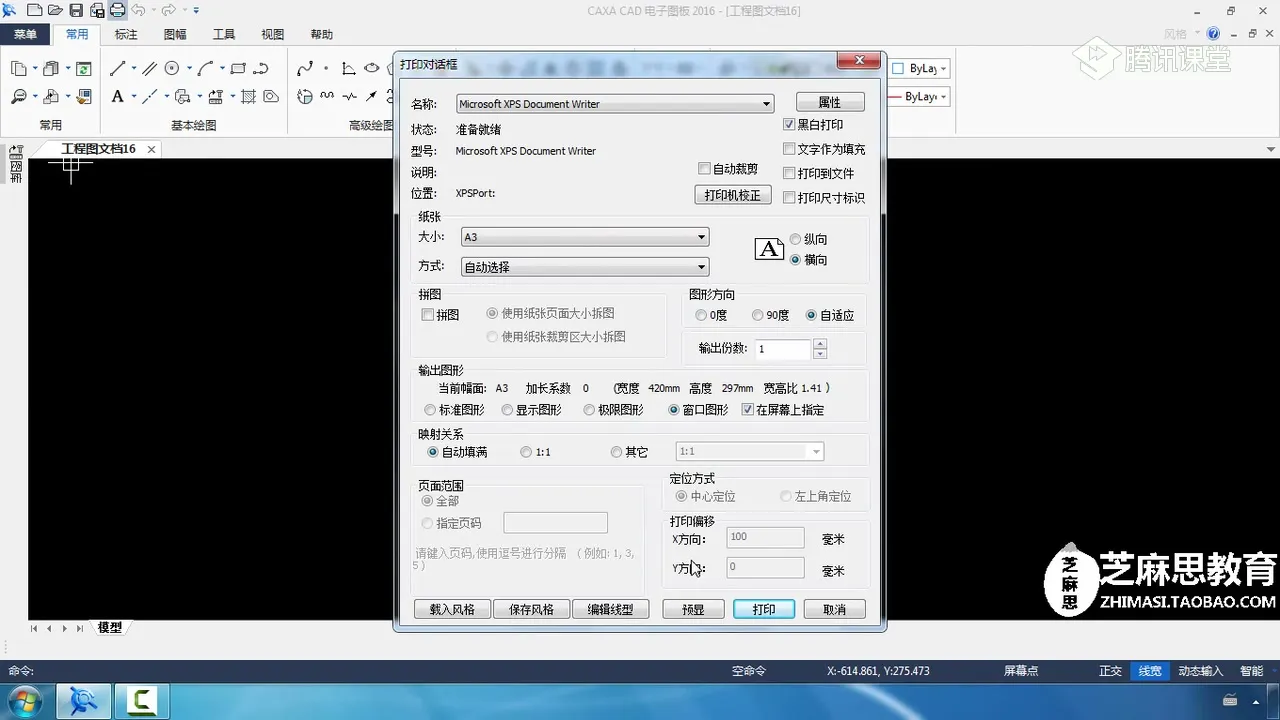
📸 截图选自: 总结
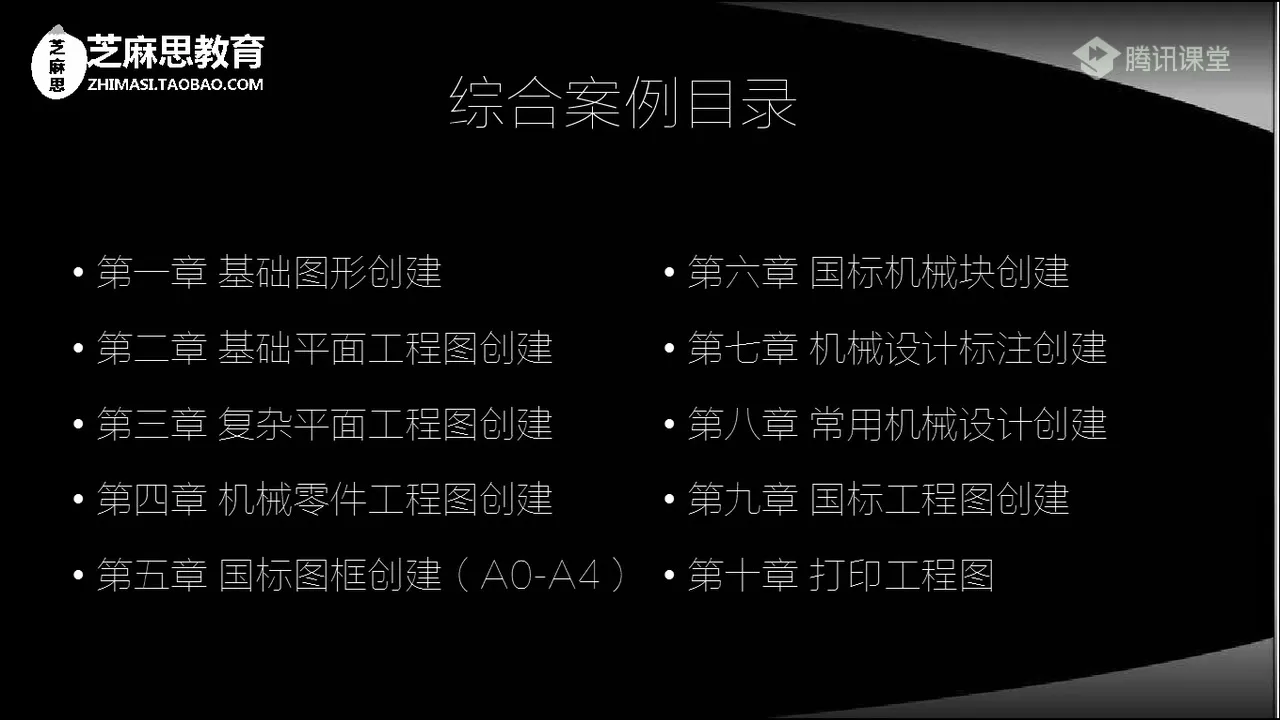
📸 截图选自: 综合案例介绍
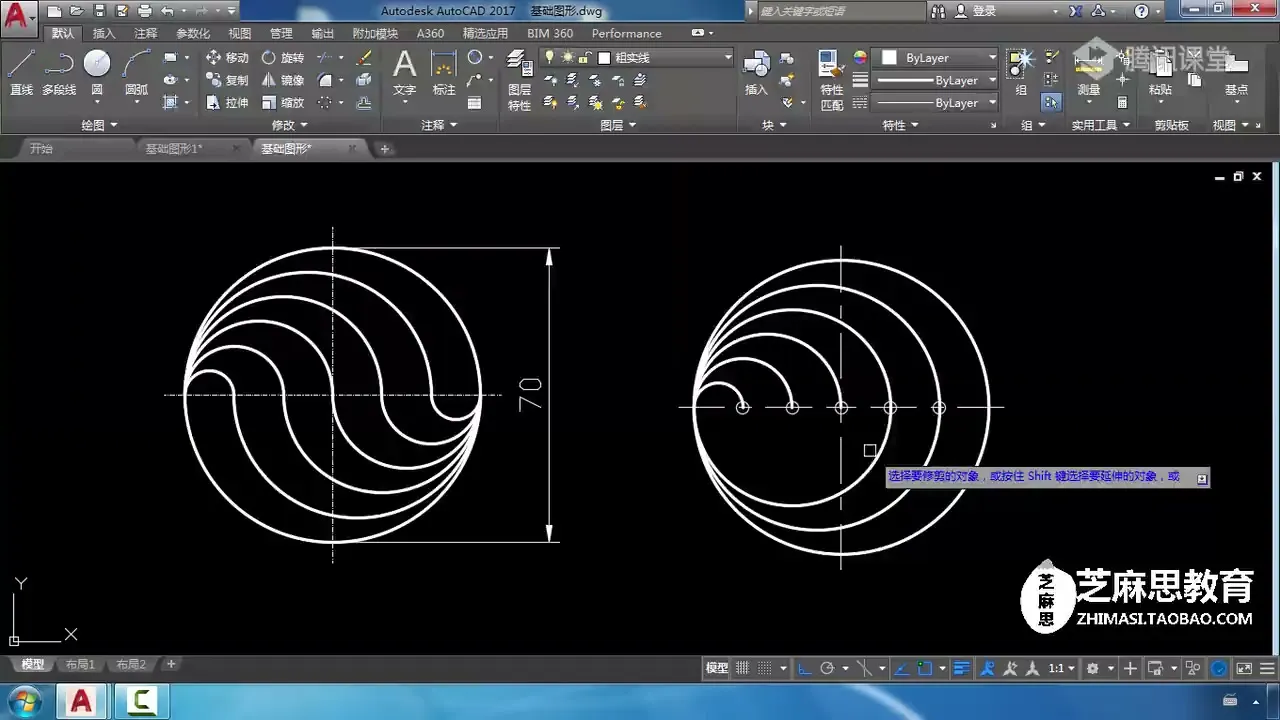
📸 截图选自: 基础图形1
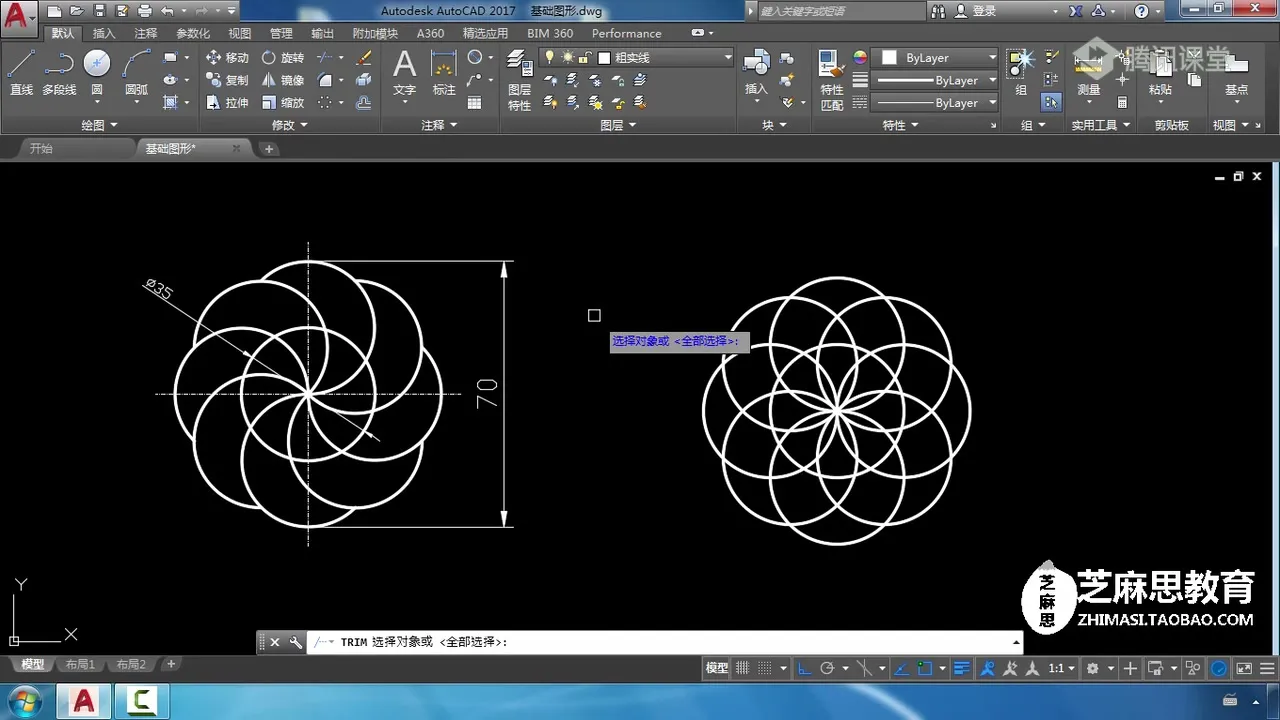
📸 截图选自: 基础图形2
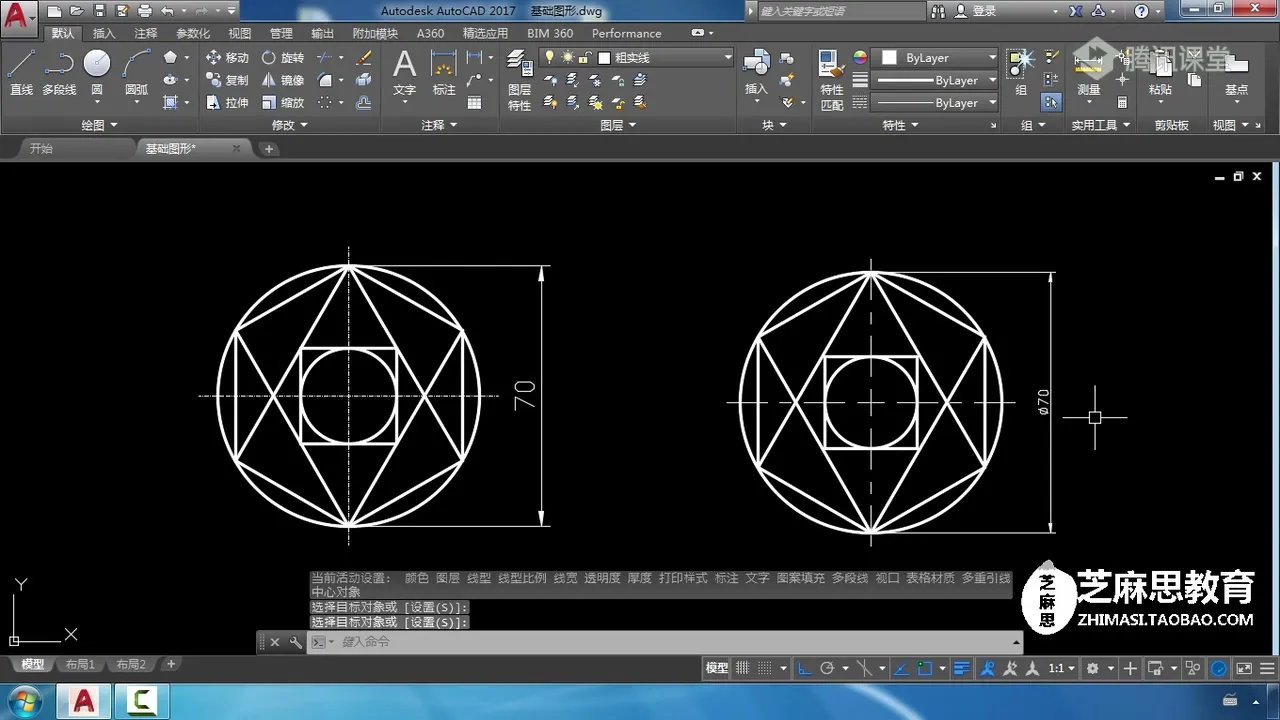
📸 截图选自: 基础图形3
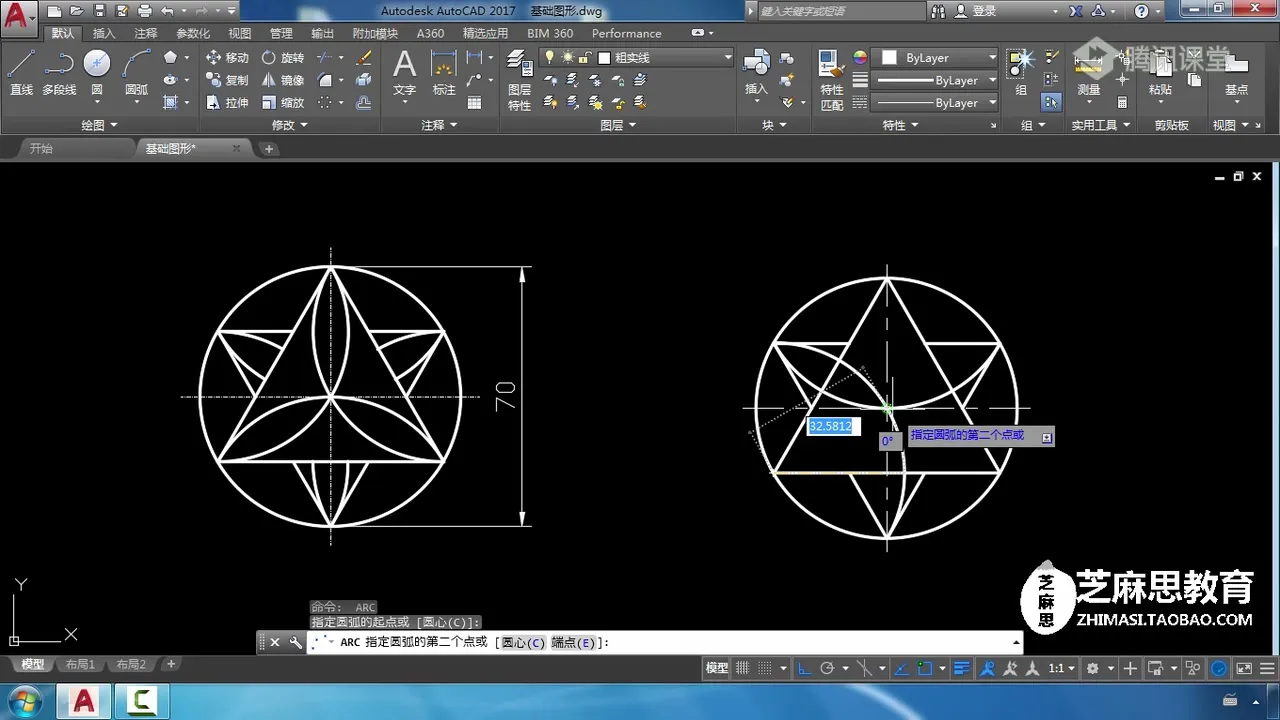
📸 截图选自: 基础图形4
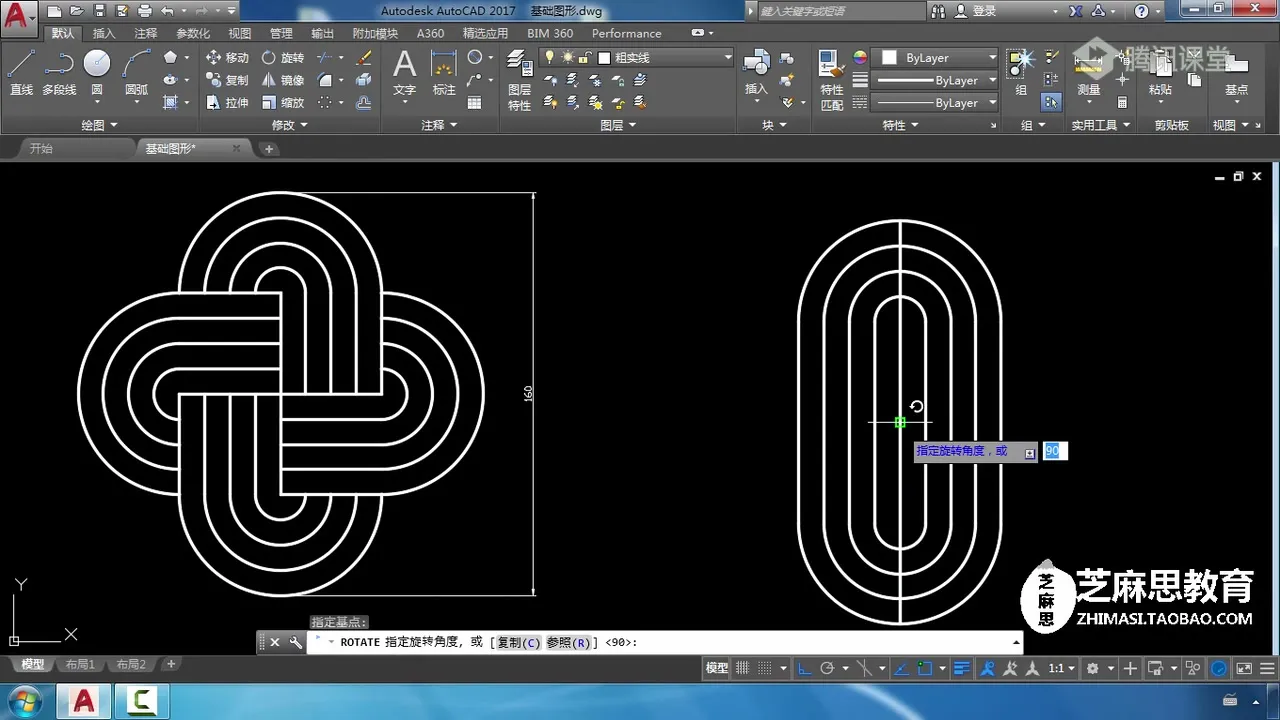
📸 截图选自: 基础图形5
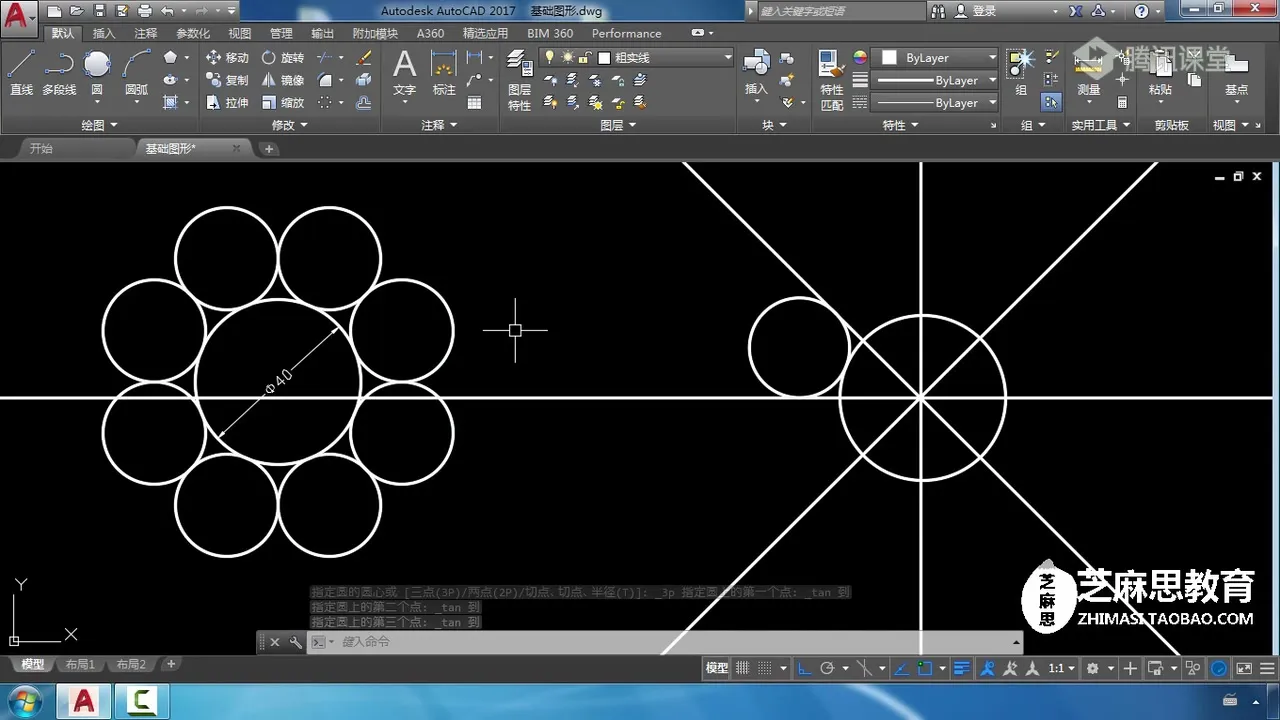
📸 截图选自: 基础图形6
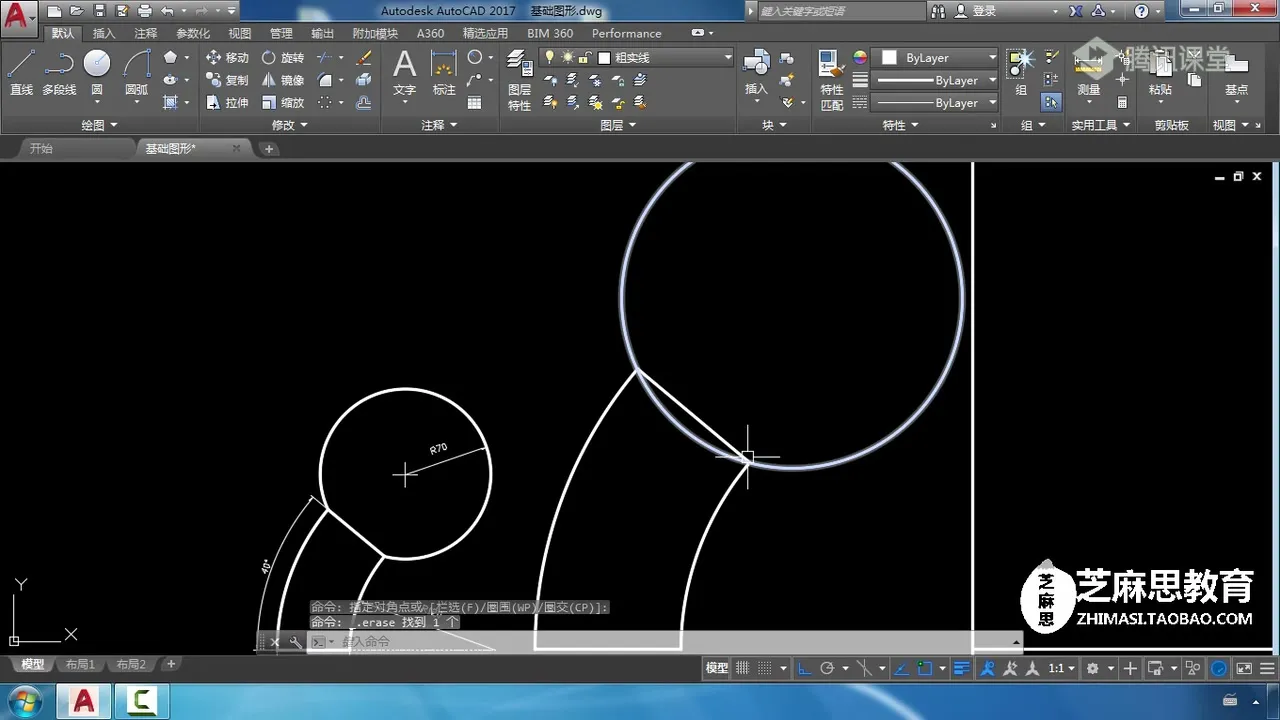
📸 截图选自: 基础图形7
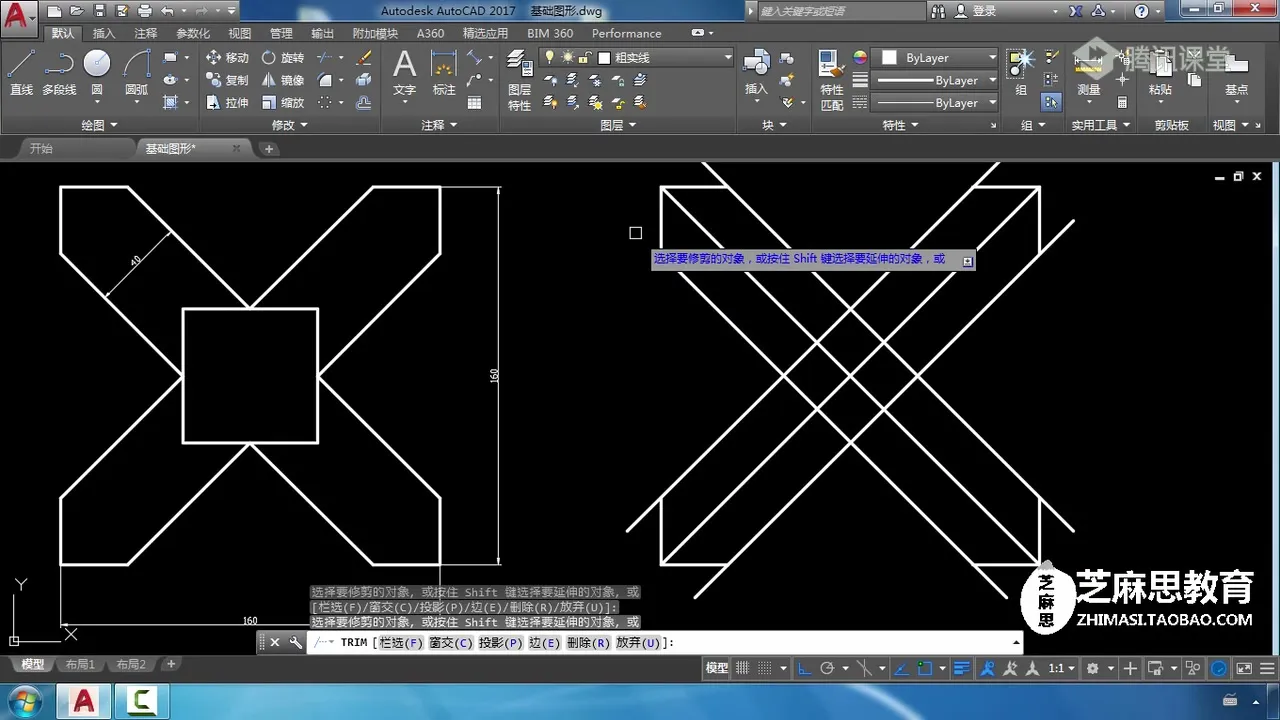
📸 截图选自: 基础图形8
🛠️ 核心干货提炼
高效图层管理与标准制图
在CAXACAD中,规范的图层管理是确保图纸清晰度、可编辑性和团队协作效率的关键。教程深入讲解如何合理创建、分配图层,并通过阀体零件图案例,让你掌握符合国标的绘图流程,避免后期返工。
精准尺寸标注与视图管理
机械图纸的灵魂在于精准的尺寸标注。本教程详细拆解尺寸链构建、公差配合标注技巧,同时优化视图管理,确保设计意图在图纸上清晰无误地传达,提升图纸的实用性和可读性。
多样式工程图输出与打印
从垫套零件的彩色工程图,到阀体的淡显工程图,再到复杂的装配图打印,教程全面覆盖各种输出需求。你将学会如何根据不同场景调整打印设置,确保图纸在纸质和电子介质上都能完美呈现,符合最终交付标准。
💡 学习者 FAQ 解答
Q1: 关于初学者如何快速上手CAXACAD电子图板?
A1: 掌握基础操作、工作界面,并多加练习视图管理与鼠标操作,形成肌肉记忆是关键。跟着教程逐步学习,不要急于求成,打好基本功比什么都重要。
Q2: 机械制图中,图层管理的重要性体现在哪里?
A2: 正确的图层规划能有效区分不同类型的几何对象、标注和辅助线,便于图纸的修改、输出和团队协作。避免一张图纸所有内容混在一起,后期找个线都费劲。
Q3: 如何确保工程图打印时,比例和线型符合标准要求?
A3: 打印前务必进行页面设置,检查打印比例、线宽、颜色和样式是否与工程图标准一致,尤其是针对不同类型的图纸(如垫套、阀体)进行个性化设置,多试打几张废纸就明白了。
温馨提醒
本站所有资源都是通过百度网盘下载,请自备百度网盘账号










暂无评论内容