


| ⚙️ CIMCO Edit 规格参数 | |
|---|---|
| 软件名称 | CIMCO Edit |
| 版本号 | 2022 |
| 运行环境 | Win10/Win11 64位(建议) |
| 运行配置推荐 | 8G内存,1080P显示器,处理器i5或同等性能以上,以确保大型数控程序编辑与仿真流畅运行。 |
| 文件类型 | 官方原版安装包 |
📚 核心价值:
CIMCO Edit 2022 在原有强大数控编程工具基础上,优化了大数据处理效率,尤其在程序平移、旋转、镜像及动态调整切削参数方面响应更迅速。此版本安装包经过专家团队严格校验,针对以往版本中常见的非默认路径安装权限冲突、破解文件替换失败、以及Dll组件注册异常导致的启动崩溃等顽固问题,提供了底层解决方案与详细排查指引,确保用户一次性部署成功,避免因系统环境差异造成的反复折腾,显著提升编程工作流的稳定性与效率。
🔽 CIMCO Edit 2022 详细图文安装步骤 🔽
软件介绍
CIMCO Edit 2022支持行号的重排、空格插入、字符大小写的转换等数控编程专用工具,可以极大地提高您的编程效率,醒目的字符颜色,使您的程序更加明快,增加了程序的可读性,数据处理功能可以方便地实现对各轴数据的运算,迅速完成程序平移、旋转、镜像以及主轴转速、切削进给的动态调整等数控程序专用功能,加工范围的显示,自动计算出程序最大值与最小值的范围,可以有效避免机床超程、转速进给超限等功能。
安装步骤
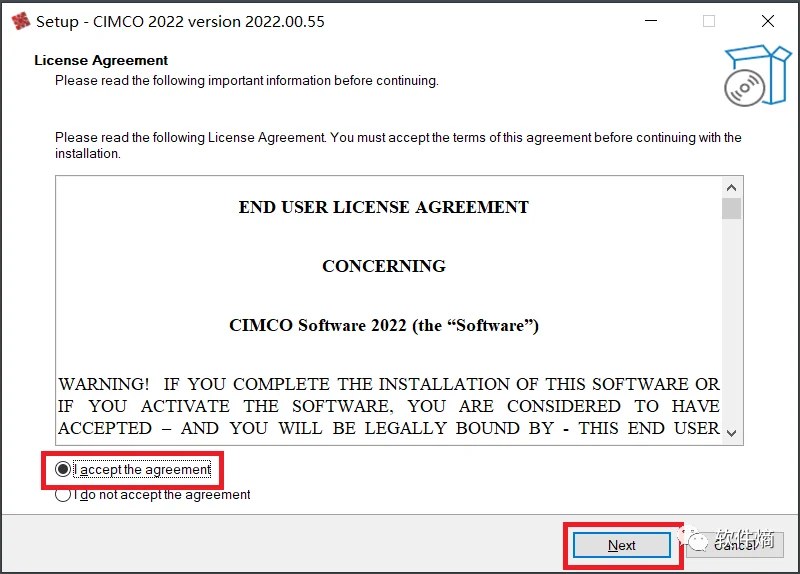
4.改为
D
盘安装
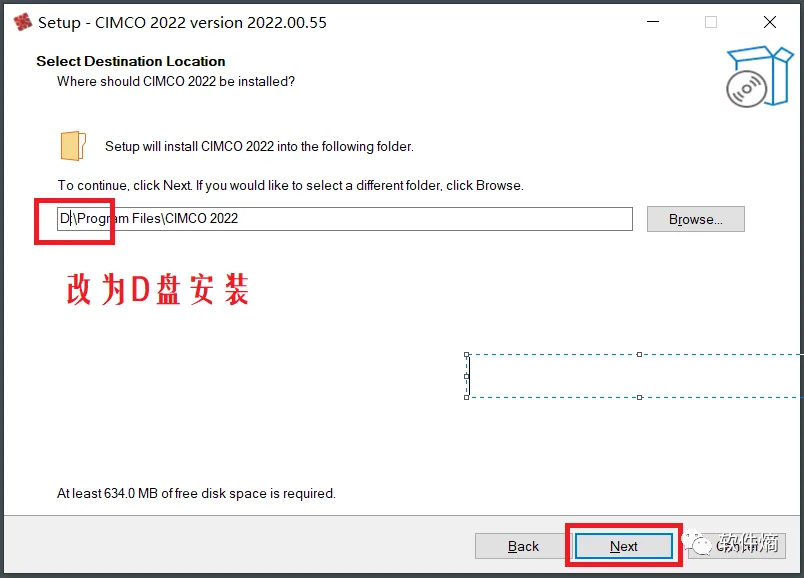
5.
点击
Next
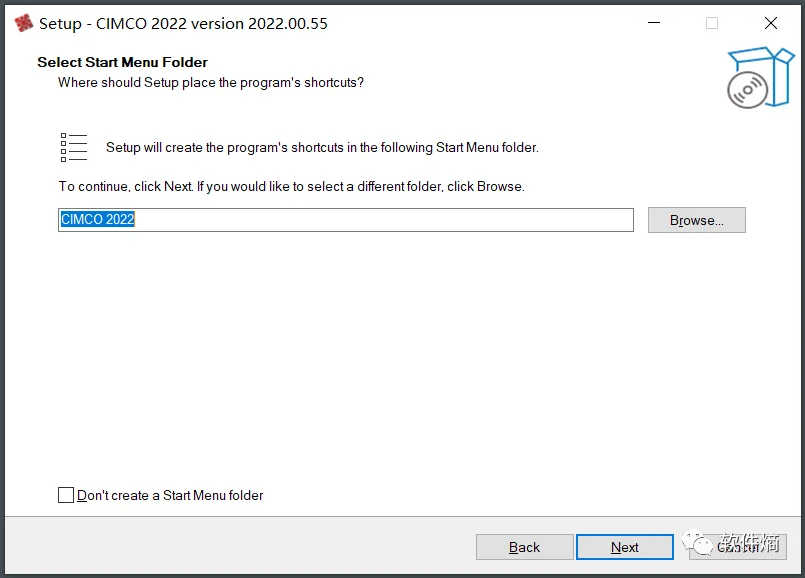
6.点击
install
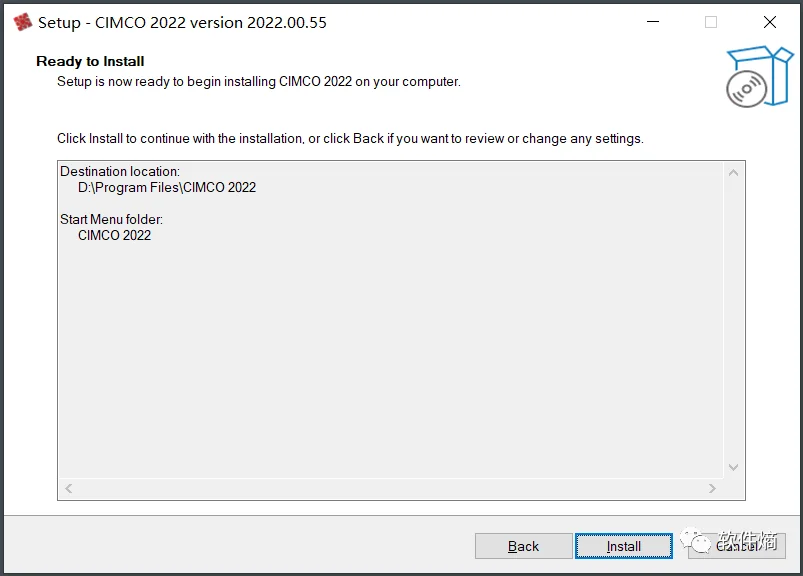
7.
安装中···
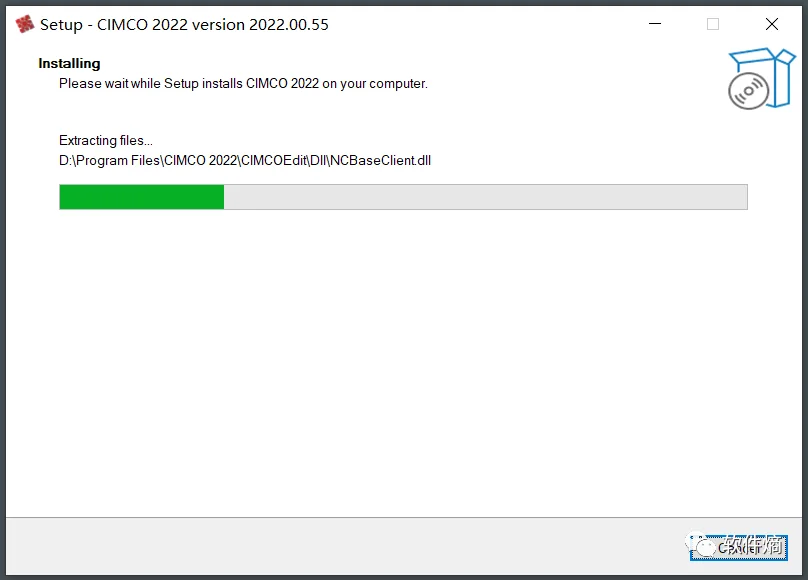
8.点击
Finish
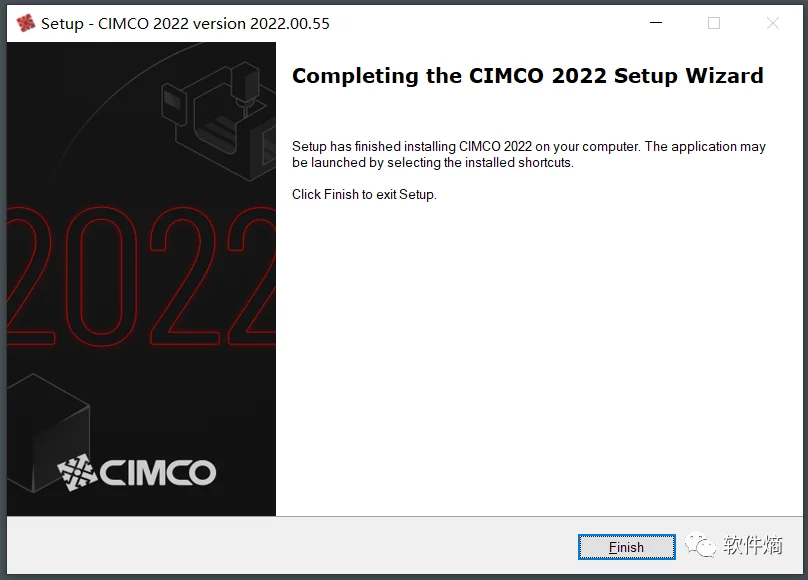
9.返回解压后的文件夹
复制
CIMCOEdit.exe
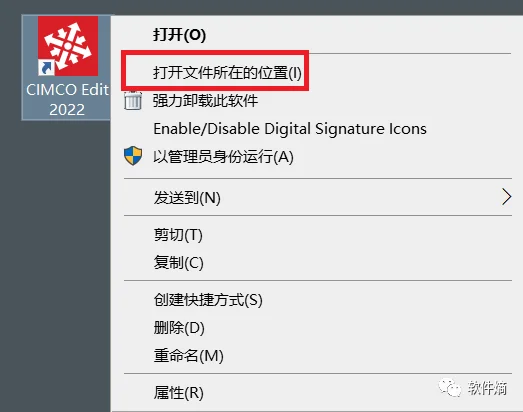
11.在打开的文件夹中
把上面复制的
CIMCOEdit.exe
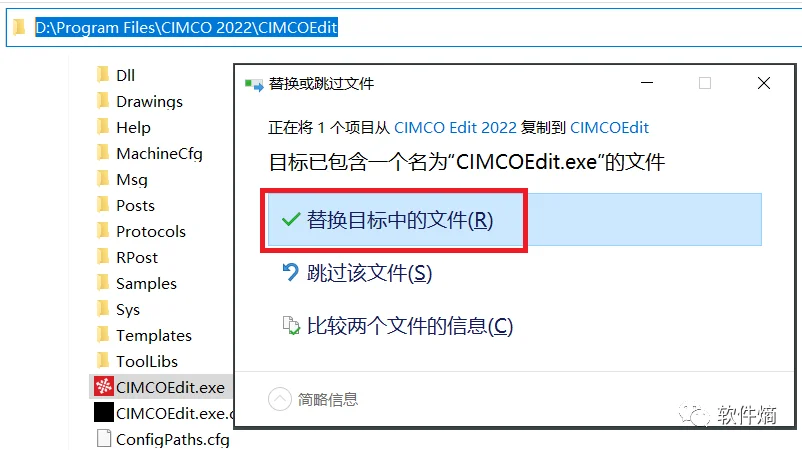
12.再次
返回解压后的文件夹
复制
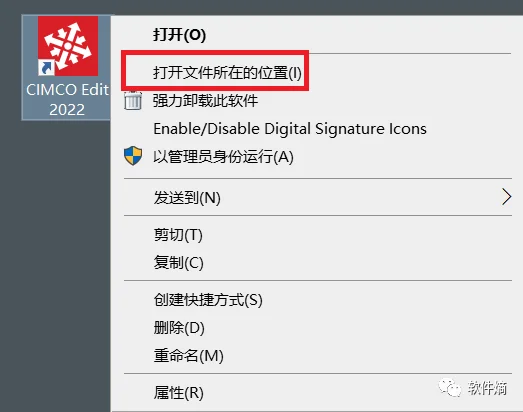
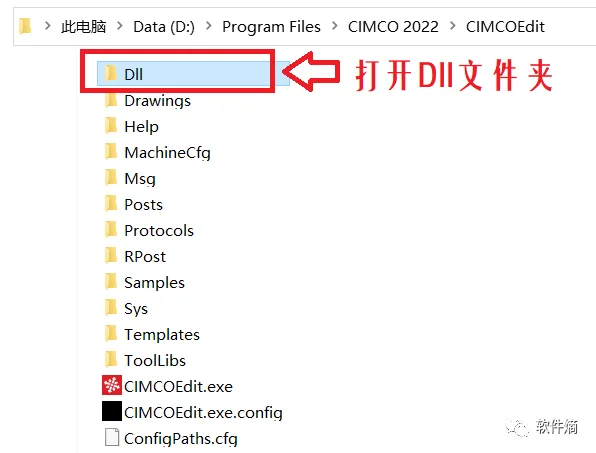
14.在打开的软件文件夹中
打开
Dll
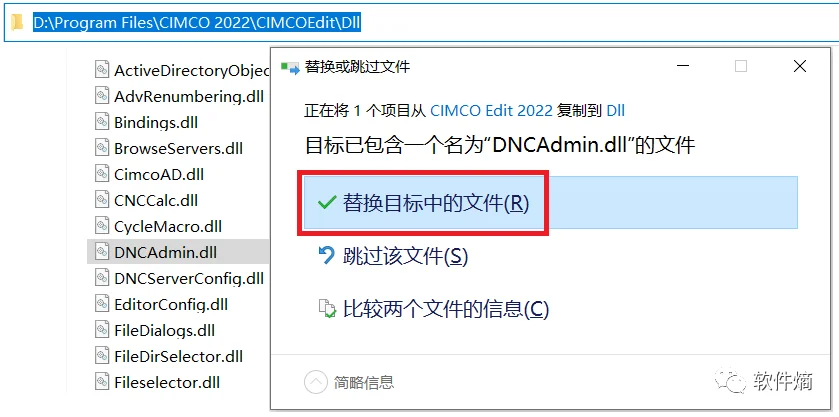
15.
在打开的
Dll
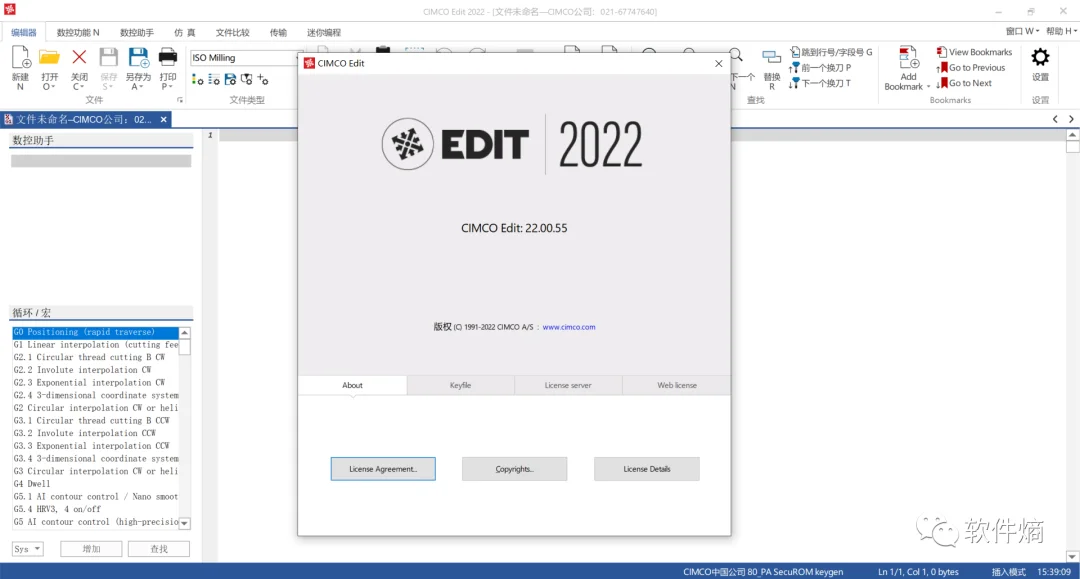
16.
启动
桌面
💡 CIMCO Edit 2022 安装常见问题
问:安装时指定D盘或其他非C盘路径后 CIMCO Edit 2022 无法正常启动或功能受限?
答:针对非默认安装路径,首先确认目标盘符的读写权限,特别是NTFS权限设置。尝试以管理员身份运行安装程序和首次启动软件。部分系统服务或组件可能默认指向C盘,需检查注册表或环境变量是否存在硬编码路径,并手动修正。
问:复制 CIMCOEdit.exe 替换原文件后,CIMCO Edit 2022 启动报错或仍提示未授权?
答:这通常是文件替换不彻底、文件被占用或杀毒软件拦截导致。确保在替换前彻底关闭 CIMCO Edit 相关进程。若被杀毒软件误删,需将其添加至白名单并重新复制。检查替换文件是否与目标版本完全匹配,避免版本不兼容。
问:按照步骤操作 Dll 文件夹后,CIMCO Edit 2022 启动闪退或部分功能无法使用?
答:Dll 文件操作不当极易引发兼容性问题。首先确认是否将正确的 Dll 文件放置在指定位置。检查系统日志(事件查看器)是否存在相关应用程序崩溃记录,定位具体缺失或冲突的 Dll。尝试使用 Dependency Walker 等工具分析软件依赖的 Dll,并确保所有依赖项都已正确安装和注册。



暂无评论内容