

Creo 9.0曲面设计:从入门到精通,我的自学之路
在机械设计中,处理自由曲面一直是个不小的挑战,尤其是在产品外观造型和模具设计领域。Creo 9.0的曲面模块,功能强大却也暗藏不少“坑”,让咱们这些刚上手的新手感到头疼。作为一名实习机械工程师,我当初在学习Creo 9.0曲面设计时,也曾为曲面创建的连续性、曲率分析以及布尔运算的失败而抓耳挠腮。今天,咱们就来聊聊我是怎么一步步啃下这块硬骨头的。
初识曲面:基础命令与逻辑
刚开始学Creo曲面,我建议从最基础的命令入手,比如“拉伸”、“旋转”、“扫描”和“放样”。虽然这些在实体建模里常见,但应用到曲面时,更多的是强调“骨架”的构建。我发现很多新手和我当初一样,直接就想做复杂曲面,结果往往是各种报错。咱们应该先学会用曲线工具(如样条曲线、圆锥曲线)搭建出曲面的基本骨架线,然后通过这些骨架线去生成简单的曲面。
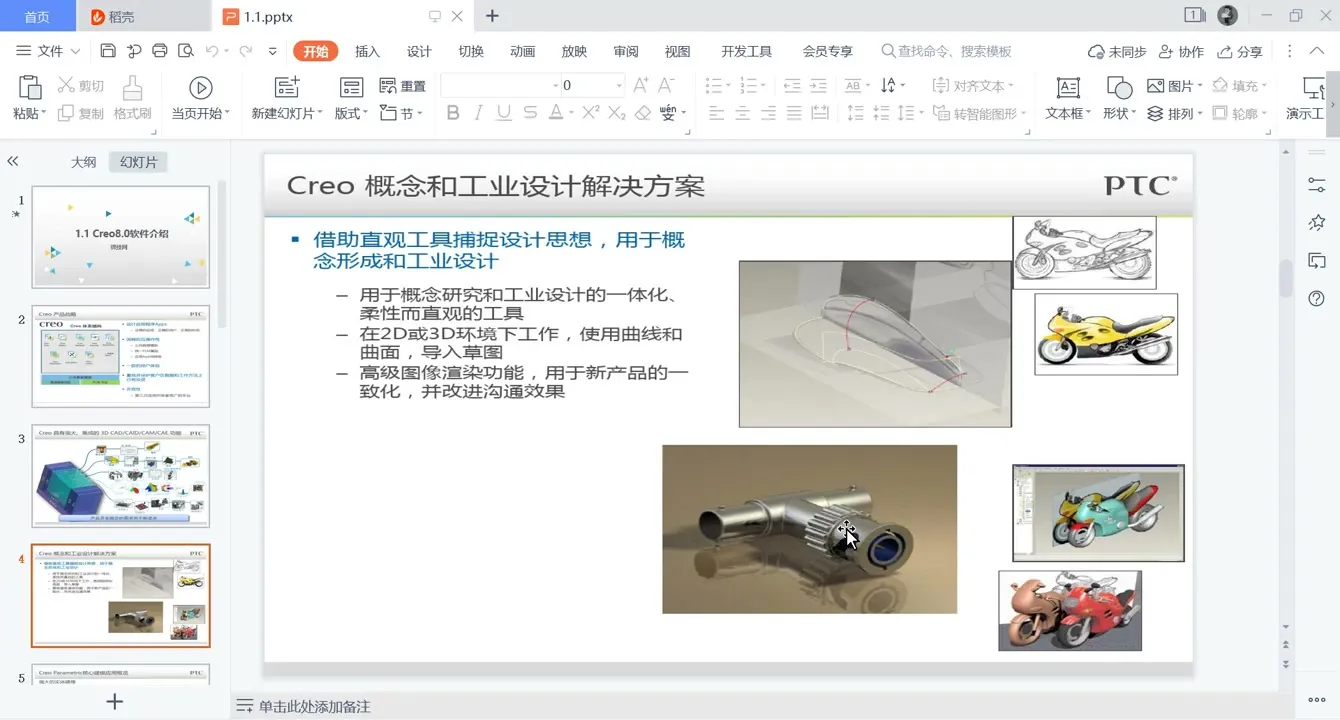
比如,在进行“扫描”曲面时,路径和截面的选择至关重要。我建议路径尽量保持G1或G2连续,避免急剧的转折,否则生成的曲面容易出现扭曲。截面也要尽可能简化,初期避免使用过于复杂的形状,这样更容易理解曲面是如何根据骨架线延伸的。这和咱们加工的刀路逻辑有点像,简单的路径更容易控制走位。
进阶技巧:曲面编辑与连续性控制
当掌握了基础曲面创建后,接下来就是曲面编辑和连续性控制了。这块内容是Creo曲面设计的核心,也是最容易卡壳的地方。命令如“边界混合”、“填充”、“修剪”、“延伸”和“合并”都是咱们日常工作中离不开的。我发现“边界混合”是构建复杂曲面特别好用的工具,它能根据多条边界曲线生成高质量的曲面。但它的难点在于边界线的选择和方向,一旦选错,曲面就会扭曲甚至无法生成。我的经验是,四条边界线必须形成一个封闭的区域,并且它们的相交点要精确对齐。
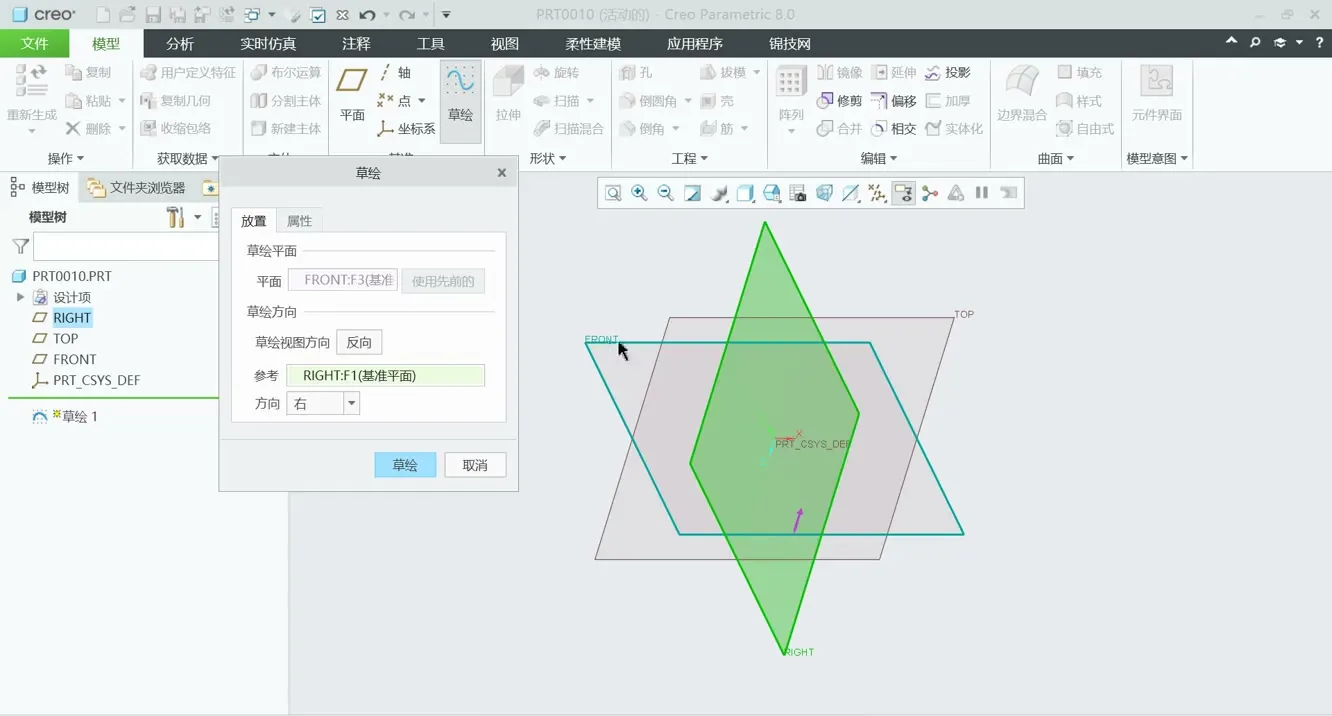
在保证曲面质量上,分析工具是咱们的好帮手,尤其是“曲率分析”和“斑马线分析”。我强烈建议每次完成曲面操作后,都要用这些工具检查曲面的连续性和光滑度。G0连续是位置连续,G1是相切连续,G2是曲率连续。在产品外观设计中,G2连续是基本要求,能避免出现“面差”或“棱线”。当初我也是在cnc自学网上找到了很多关于Creo曲面连续性控制的实例,才彻底搞明白了这些概念,对后续的曲面加工也很有帮助。
高级应用:自由曲面与参数化联动
Creo曲面的高级应用往往体现在自由曲面的造型和参数化联动上。这要求咱们对“风格曲面”(Style)模块有一定了解。风格曲面允许更灵活地通过控制点和边界线来调整曲面形状,非常适合做工业产品外观。我建议在设计时,尽量将曲面与参数关联起来,比如通过尺寸或关系式控制曲线的形状,这样在后续修改时,曲面也能自动更新,大大提高效率。咱们在日常的机械设计中,很少有完全独立的零件,往往是相互关联,参数化就是提高效率的利器。
最后,关于曲面转化为实体,这在模具设计中非常关键。通常会用到“实体化”或“封闭”命令。在执行这些操作前,一定要确保所有的曲面都形成了封闭的体积,并且没有缝隙或重叠。这是很多新手容易忽略的地方,导致实体化失败。我当初也遇到过类似的问题,后来才发现是曲面间的微小间隙作祟。想要深入学习这些进阶技巧,推荐大家阅读《creo 9.0机械设计曲面设计入门精通》原文完整版,里面有更详细的步骤和案例,能帮咱们少走不少弯路。我相信只要多练习、多分析,咱们也能成为Creo曲面设计的高手!
💡 学习者 FAQ 解答
Q1: 创建复杂曲面时,Creo提示“再生失败:输入几何体无效或参数超出范围 (ID: SURFACE_CREATE_FAIL_001)”,这是什么原因?
A1: 咱们实习生经常遇到这问题,先检查你的基准曲线或边界曲线是否自相交、断裂或存在极小倒角。Creo对输入几何体的连续性和质量要求很高。确保曲线G1或G2连续,控制点不要过于密集。另外,检查曲面创建的参数,比如扫描截面与引导线是否垂直、放样截面是否顺滑过渡,公差设置是否过严。我发现很多时候是输入曲线本身质量不高,导致曲面引擎无法收敛。咱们可以尝试降低精度要求,或手动修复曲线,用“编辑”->“样条线”工具进行G1/G2连续性检查和调整。
Q2: 在Creo中导入外部CAD(如STEP或IGES)曲面模型时,提示“无法识别文件格式或文件损坏 (ID: FILE_IMPORT_ERROR_003)”,即使文件后缀正确,也无法打开,该如何排查?
A2: 这个问题我刚上手时也吃过亏。首先确认文件路径中没有中文字符或特殊符号,这在Creo里是常见隐患。其次,检查文件本身的编码,有些旧版本的CAD软件导出的文件编码可能不兼容。我建议在导入前,尝试用其他通用CAD软件(如SolidWorks或UG)先打开并重新保存为STEP或IGES格式,可以清理一些潜在的几何错误。咱们也要确认Creo的许可证是否包含相关的导入模块,尤其是针对一些非主流的CAD格式。最后,确保Creo版本与导入文件的兼容性,新版本Creo通常向下兼容,但老版本可能无法识别新格式的STEP/IGES特性。
Q3: Creo 9.0在进行曲面合并或修剪操作时,经常出现“操作无法完成:无法创建有效的几何体 (ID: SURFACE_OP_FAIL_002)”的报错,这通常是哪些细节没注意到?
A3: 曲面布尔运算是高阶操作,报错很常见。我发现很多时候是曲面之间存在微小的间隙或重叠,或者法线方向不一致。你可以用“分析”工具检查曲面间的间隙和交线。对于修剪,确保修剪工具(如曲线、面)与被修剪曲面有明确的交线,且交线是封闭的。如果曲面存在自相交或者扭曲严重的区域,合并或修剪也容易失败。咱们可以尝试先对曲面进行“修复”操作,或者通过“偏移”、“延长”等操作微调曲面,确保它们有足够的重叠区域或精确的相切/相交关系。调整模型的精度设置(精度选项)有时也能解决这类问题,但要慎用,避免影响最终精度。

暂无评论内容