

Creo 9.0曲面设计:掌握连续性与拓扑优化的关键
在Creo 9.0进行机械设计时,曲面建模一直是咱们工程师们绕不开的硬骨头。尤其是要处理那些对G0、G1、G2连续性要求极高的外观件,或者需要进行复杂拓扑优化的产品结构时,很多同行新手经常会卡在曲面不光顺、衔接不自然,甚至是无法实体化的问题上。这其实就回到了最根本的点:如何打好曲面设计的“地基”。
草绘的基石:精准定义曲面边界
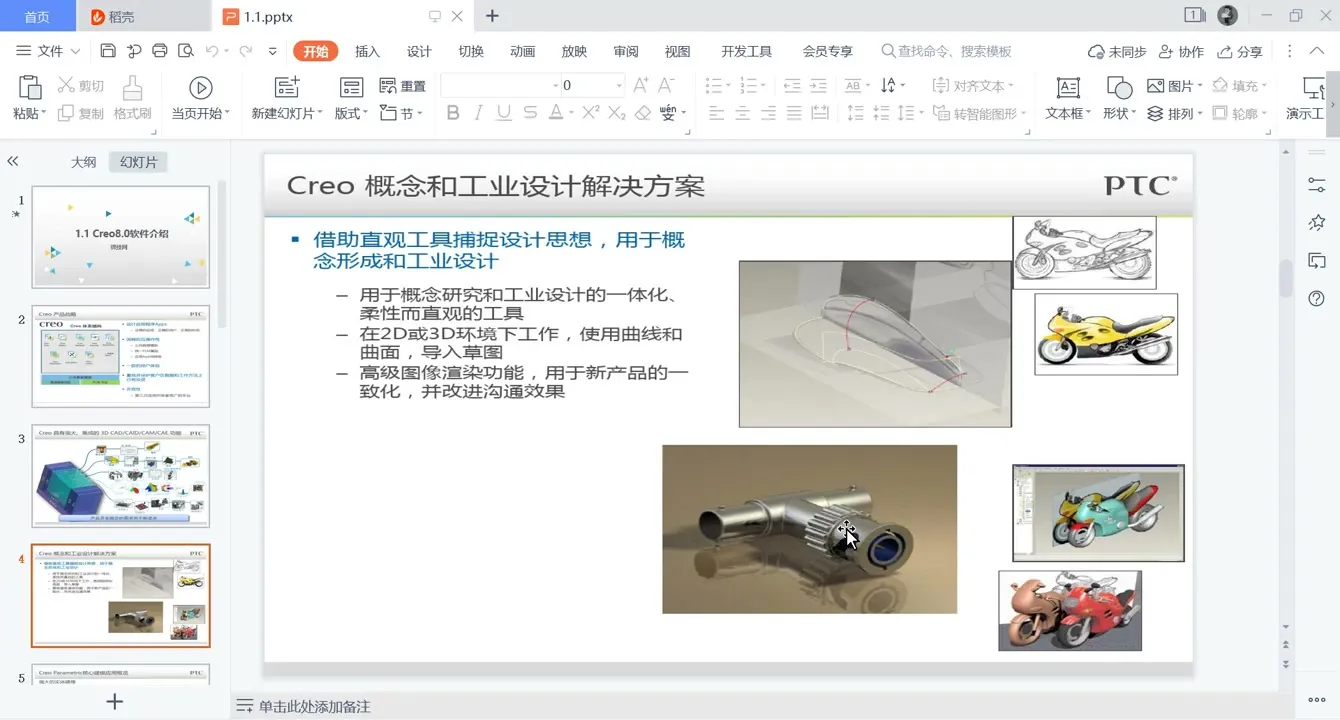
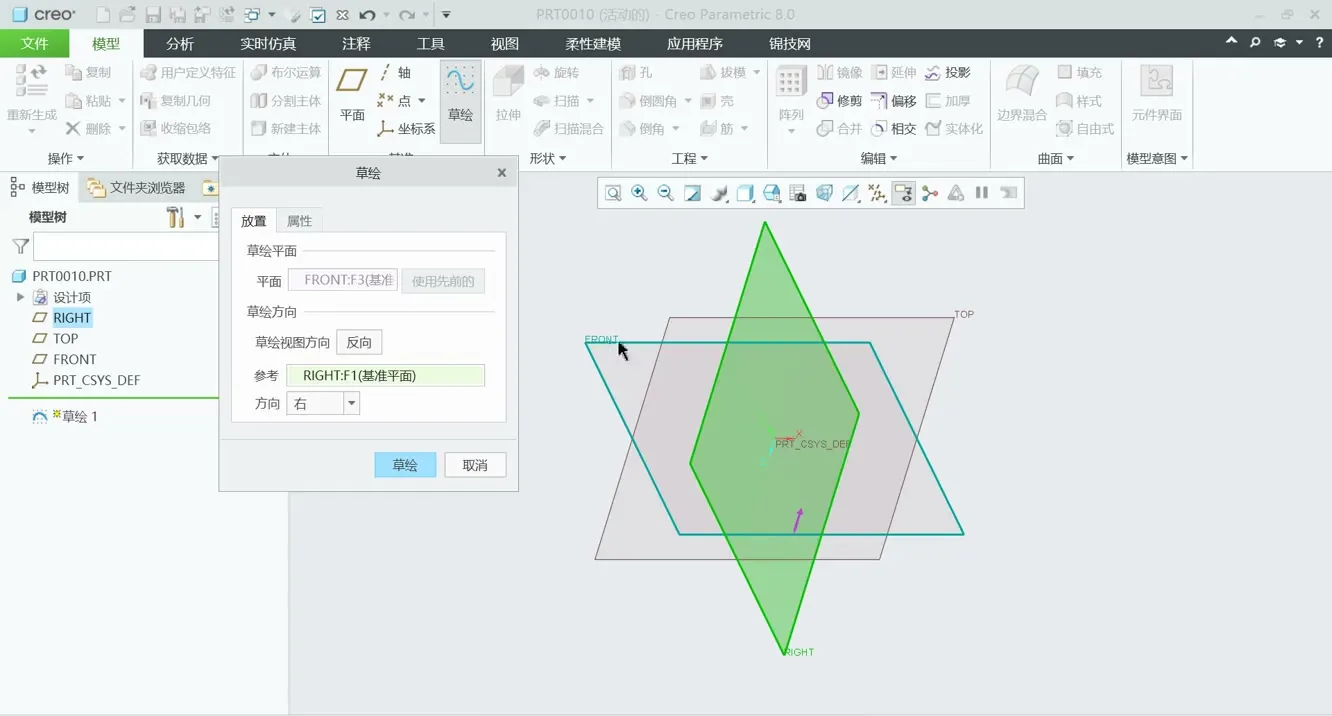
曲面设计,其精髓往往就藏在最开始的草绘里。我当初学的时候就发现,很多时候曲面出问题,根源都是草绘线没画好。在Creo里,咱们要特别注意草绘的几何约束和尺寸标注。不要怕麻烦,多用“相等”、“平行”、“垂直”这些约束,把骨架线画得漂漂亮亮,这能直接决定后期曲面的光顺度。尤其是对于边界驱动的曲面,比如边界混合或扫描曲面,草绘的切线方向和曲率连续性在初期就要尽可能定义明确。G0、G1、G2连续性,听起来玄乎,其实就是你草绘线之间点重合(G0)、切线方向一致(G1)、曲率变化平滑(G2)的体现。一个好的草图,能让你后续建模事半功倍。
核心曲面特征:构建与修剪的门道
Creo 9.0提供了丰富的曲面构建工具,像是拉伸、旋转、扫描、放样,这些是基本操作。但真正考验功力的,是“边界混合”和“填充”这类高级曲面。我记得刚开始用边界混合,光是理解它四个方向的曲线作用,以及各种“相切”、“相切到曲面”选项的区别,就费了不少劲。我的经验是,多尝试不同的边界条件组合,并实时观察曲面效果。而“填充”曲面,特别适合封闭但内部复杂的区域,但它对边界的清洁度要求很高,任何微小的间隙都可能导致失败。
曲面修剪和合并也大有学问。修剪时,选择正确的修剪方向和保留部分至关重要。合并曲面时,要保证所有参与合并的曲面都处于“活动”状态,并且它们的边界尽可能贴合,公差设置也要合理。如果出现“非流形”曲面错误,那多半是曲面之间有重叠、自相交或者微小缝隙,得用诊断工具仔细排查。
高级曲面建模:提升设计品质的秘诀
要做出高质量的工业曲面,Creo的“样式”(Style)模块是必学的。它提供了更自由的控制点和曲线编辑方式,可以实现A级曲面甚至更高的要求。在样式模块里,你会发现曲面分析工具的重要性,比如“斑马纹分析”和“曲率分析”,它们能直观地告诉你曲面哪里不够光顺、哪里有瑕疵。通过微调控制点的位置和权重,咱们可以逐步优化曲面的过渡,达到完美的视觉效果。这部分内容复杂,需要多练习,多思考,甚至可以参考creo 9.0机械设计曲面设计入门精通这类专业的教程,里面的案例很有指导意义。
从曲面到实体:优化与导出的考量
当曲面模型构建完成后,下一步就是将其“实体化”。这通常需要用到“缝合”(Merge)和“实体化”(Solidify)功能。缝合时,务必检查所有曲面之间的间隙,Creo的诊断工具能帮我们找到这些微小的漏网之鱼。公差的设置在这里也至关重要,一个合理的公差范围可以避免很多意料之外的失败。实体化成功后,为了后续的加工或与其他软件交互,我们还需要进行数据导出。通常我会选择STEP或IGES格式,但要注意不同软件对这些格式的兼容性。比如,某些IGES版本可能在导入其他CAD软件时丢失曲面连续性信息,导致二次编辑困难。所以在导出前,最好能用Creo自带的“模型分析”工具检查一下模型的完整性。
本文技术要点源自:《creo 9.0机械设计曲面设计入门精通》原文完整版,建议收藏研究。
💡 学习者 FAQ 解答
Q1: Creo 9.0中导入IGES文件后,为何曲面显示为破面或无法缝合,并提示错误代码"GEOM_TOPOLOGY_ERROR_001"?
A1: 这个问题通常与IGES文件的版本、精度公差以及源文件创建时的几何质量有关。首先,检查导入选项中是否有将曲面自动缝合的选项勾选,并调整缝合公差。其次,尝试在导入时选择不同的IGES版本(如IGES 5.2或5.3),有些旧版本的文件在Creo 9.0中可能无法完全兼容。最后,使用Creo的“导入数据医生”工具(Import DataDoctor, IDD)对导入的曲面进行诊断和修复,它可以帮助识别和修复间隙、重叠和拓扑错误。如果源文件质量很差,可能需要手动重构部分曲面。
Q2: 使用“样式”(Style)模块进行自由曲面设计时,调整控制点后,曲面出现局部凹陷或“过切”,如何避免?
A2: 这通常是控制点权重不当或曲率变化过于剧烈导致的。在“样式”模块中,首先要确保你的控制曲线和控制点数量足够支撑复杂的曲面形态,但也不要过多,否则难以控制。调整控制点时,要结合“斑马纹分析”和“曲率分析”工具实时观察曲面质量,特别是曲率变化图,避免出现尖锐的曲率峰值。尝试使用“曲面过渡”功能来平滑区域,或者调整相邻控制点的间距和切线方向,使其保持G2连续性。有时候,增加控制曲线的阶数也能帮助改善曲面光顺度,但会增加控制难度。
Q3: Creo 9.0曲面模型在进行实体化操作时,反复失败并提示"FEATURE_FAIL_INVALID_GEOMETRY"或"MERGE_FAILED_NON_MANIFOLD_GEOMETRY",检查了所有缝隙却无果,可能是什么问题?
A3: 即使肉眼看不到缝隙,Creo在进行实体化时对几何精度要求非常高。可能存在极小的、微米级的缝隙,或者曲面之间存在重叠、自相交(非流形几何)的问题。首先,使用“诊断几何”工具(Geometry Diagnostics)检查模型,它能显示所有可能导致问题的几何缺陷,包括微小间隙、自由边和自相交。其次,检查是否存在“共线边”(Coincident Edges),即两个曲面有完全重合的边,这可能导致合并失败。尝试使用“简化曲面”工具对一些复杂的自由曲面进行简化处理。最后,如果模型非常复杂,可以尝试分步合并,每次合并少量曲面,逐步找出问题区域。




暂无评论内容