

Creo 9.0曲面设计:新手最容易踩的坑与老司机救火术
在Creo 9.0的曲面设计里,很多新手最容易栽跟头的就是曲面连续性问题。G0、G1、G2这些概念一知半解,或者自以为搞定了,结果下游加工一跑,发现曲面过渡生硬,甚至出现加工刀痕,产品外观直接拉胯。别以为软件能自动帮你完美解决,很多时候,是你对曲面构建逻辑理解不够透彻。
我从业这些年,见过太多因为前期设计曲面缺陷,导致后期返工甚至报废的案例。咱们搞机械设计的,尤其涉及到复杂造型,曲面的精度和质量是重中之重。一个不小心,拔模角度不对,或者曲面法线方向反了,轻则模具出模困难,重则直接卡死,那损失可就大了。
曲面连续性:表面的“内功”与“外伤”
曲面连续性就像是零件的“皮肤”,肉眼可能看不出来,但高精度加工设备能把它身上的“疙瘩”全显出来。G0是位置连续,G1是相切连续,G2是曲率连续。一般产品外观面,至少要达到G2连续,才能保证视觉上的平滑和加工后的高质量。如果你只顾着把面搭起来,不检查连续性,那后续打磨抛光能把你搞疯。
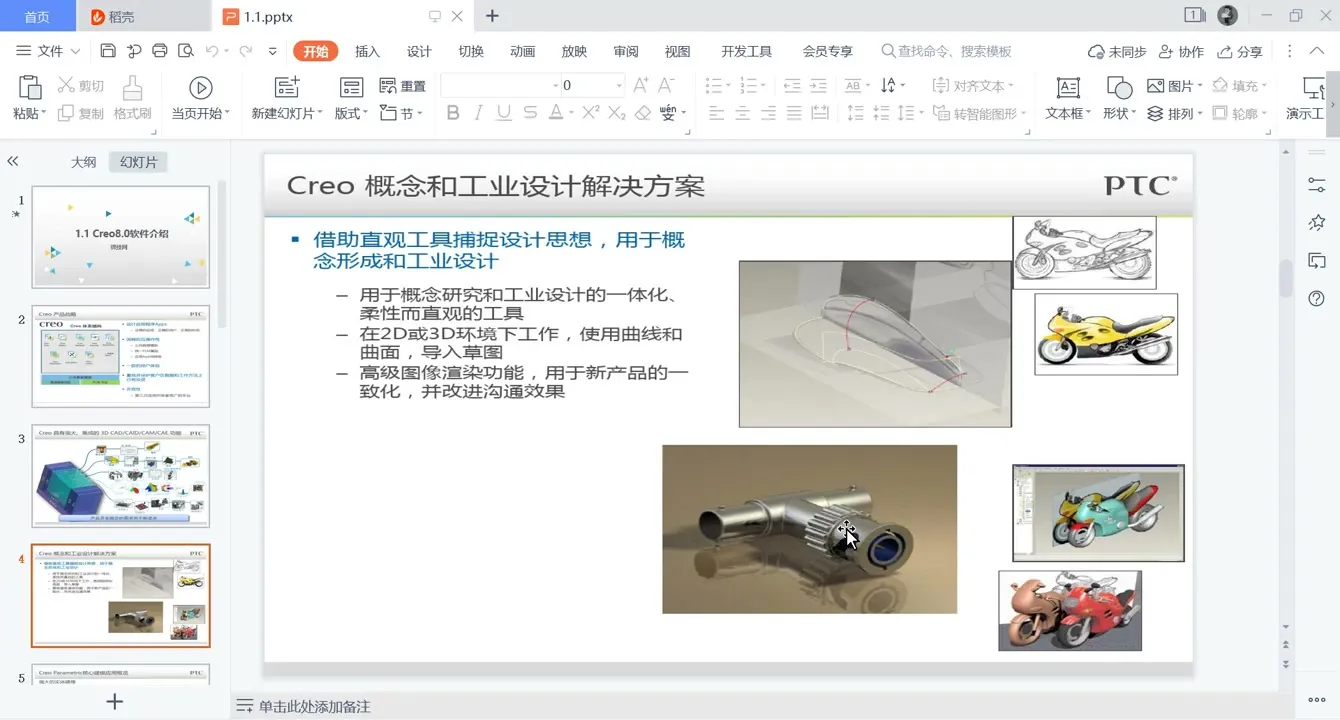
- G0(位置连续):最基础的,如果两个曲面连起来有缝隙,那是根本问题。软件提示连接失败,你就得去检查边界线是否重合。
- G1(相切连续):曲面光滑过渡的起点。如果仅仅是G0,那连接处可能会有尖锐的棱线。在Creo中,使用“边界混合”或“填充”特征时,要特别注意选取相切约束。
- G2(曲率连续):更高的要求,能让曲面过渡更自然,光影反射更均匀。这在汽车外壳、家电产品等对外观要求极高的领域是标配。构建这类曲面,往往需要更精细的曲线网络控制,比如三维曲线的投影、通过点组创建的样条曲线,这些都是提升曲面质量的关键。
排查与纠正: 如果发现曲面不连续,首先检查构成曲面的曲线是否平滑,是否有突变点。其次,检查曲面特征的参数设置,例如“边界混合”的控制点和切向控制。必要时,可以使用“诊断”工具进行分析,它能帮你找出断裂点和曲率突变区。记住,曲面建模不是搭积木,它需要你像雕塑家一样,一点点打磨。如果对这些核心技术点还有疑问,我建议你深入研究creo 9.0机械设计曲面设计入门精通这套资料,它能帮你系统补齐短板。
特征关联与再生失败:参数化设计的“连环雷”
Creo作为参数化建模软件,特征之间的关联性极强。但这也是一把双刃剑。当你修改一个早期特征时,后期依赖于它的所有特征都可能受到影响,导致再生失败。这是车间里常见的设计返修点,尤其在曲面设计中,牵一发而动全身。
- 常见问题: 基准尺寸修改、参考丢失、父子关系混乱。这些都会导致系统报错,无法完成模型再生。
- 后果: 不仅仅是模型打不开,更可能导致生产延误,甚至因为来不及修改而不得不采用其他加工方案。
排查与纠正:
遇到再生失败,不要慌。首先看错误提示,Creo的错误信息往往很具体。接着,利用“信息”菜单下的“再生信息”,查看是哪个特征出了问题,以及它依赖的父特征是谁。我一般会从错误特征往前追溯,检查其父特征是否正常。此外,建模时就应该规划好特征顺序,尽量减少循环引用,利用“组”来管理相似特征,保持模型树的整洁。这是一个好习惯,能帮你省去后期大量“擦屁股”的活。
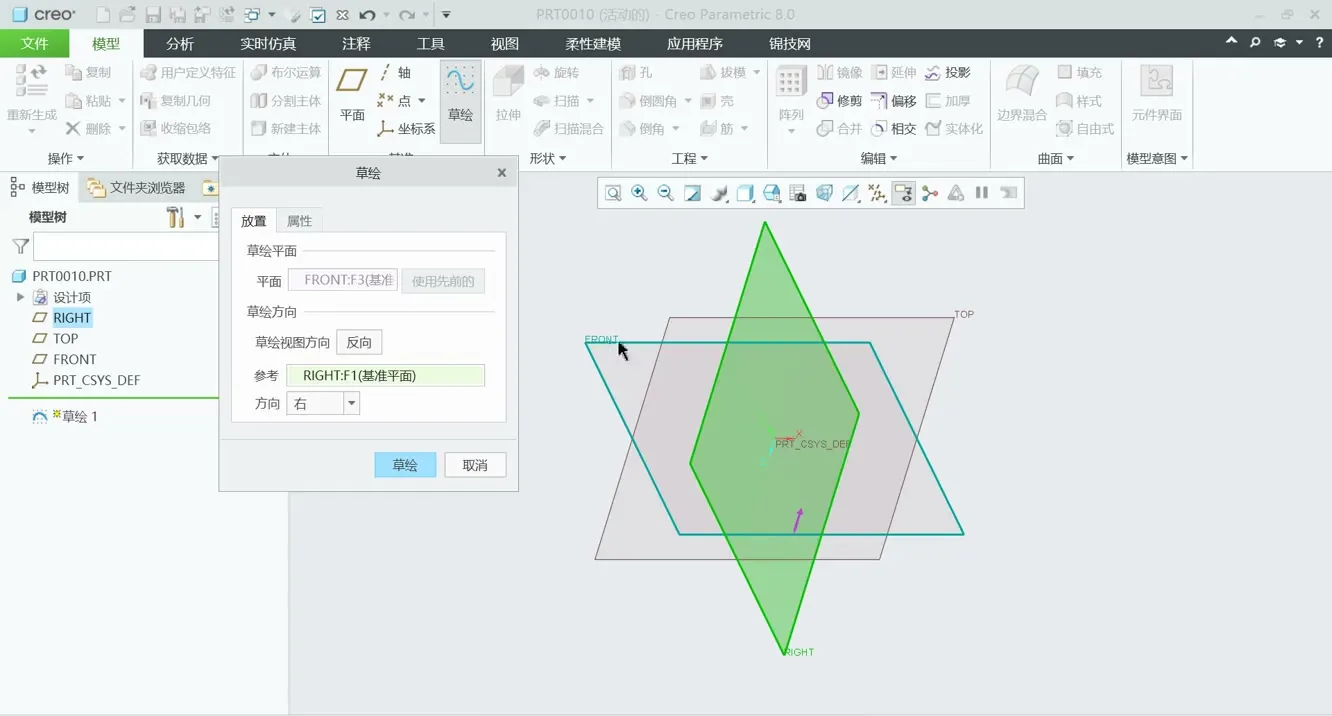
干涉检查与拔模分析:生产前的“防火墙”
设计完曲面零件,尤其是在装配体中,干涉检查是必不可少的。别指望装配工人能靠肉眼发现所有干涉,机器加工更不会替你考虑这些。一个微小的干涉,就可能导致装配不到位,甚至损坏零件。同样,对于注塑件、铸件,拔模分析是检测能否顺利脱模的关键。要是拔模角度不够,或者有倒扣区域,模具一开,零件就报废了。
- 干涉风险: 两个零件之间有实体重叠,在加工或装配时发生碰撞。这在复杂的曲面配合中尤为隐蔽。
- 拔模风险: 零件表面存在难以脱模的负角度或平行面,可能导致模具损伤或产品损坏。
排查与纠正:
在Creo中,利用“分析”菜单下的“干涉”工具,可以快速找出装配体中的实体干涉。对于拔模分析,同样在“分析”下找到“拔模”,设置好分型面和拔模方向,系统会用颜色区域直观显示拔模状态。红色区域表示倒扣,黄色表示拔模不足。一旦发现问题,就要及时调整曲面形状或分型面设计。这一步,是确保你设计出来的东西能被“造”出来的关键。
很多时候,咱们在电脑前画得天花乱坠,但真正要落实到生产,特别是CNC加工时,一个小小的曲面问题,都可能导致机床报警,甚至撞刀。所以,学好Creo曲面设计,不光要会建,更要懂它的“脾气”,能预判风险,能快速纠错。这是作为一个合格的机械工程师,必须掌握的硬本领。
本文技术要点源自:《creo 9.0机械设计曲面设计入门精通》原文完整版,建议收藏研究。
💡 学习者 FAQ 解答
Q1: CNC加工复杂曲面零件时,机床突然弹出“AL-1510 轴超程”报警,是怎么回事?是我的Creo曲面模型有问题吗?
A1: 轴超程报警通常说明G代码刀路超出了机床工作台或某轴的行程极限。这不一定是Creo模型本身的问题,但很可能是你后处理设错了,或者CAM软件生成的刀路过于激进。首先,检查你的CAM软件里机床参数设置,特别是各轴行程限制是否与实际机床匹配。其次,仔细检查刀路模拟,看是不是在某个极端点位超出了极限。很多时候是后处理参数没调对,导致G代码输出的行程不合理。先手动改改G代码里超限那段的坐标,然后空运行验证,千万别直接上料。下次CAM里生成刀路前,记得用机床模型进行干涉检查和行程预判,防患于未然。
Q2: 用精加工刀具切削Creo设计的高精度曲面时,发现零件表面有明显的震刀痕迹,甚至偶尔会听到伺服电机发出异常噪音,机床也偶尔弹出“SV-002 伺服报警”,我该怎么排查?
A2: 震刀痕和伺服报警,这事可不小,说明加工状态很不稳定。首先,确认刀具磨损情况,钝刀是震刀第一元凶。其次,检查切削参数,进给量、主轴转速和吃刀量是不是太大了,尤其在曲面陡峭区域,进给量要适当放慢。再次,检查刀具装夹是否牢固,以及刀柄和刀具的动平衡。伺服报警很多时候是负载过大或系统响应不及导致的,调整切削参数通常能缓解。如果以上都没问题,那可能要考虑机床本身的刚性问题,或者刀路在曲面过渡处过于急促,导致瞬间切削力变化过大。你可以试着优化一下CAM里的刀路平顺性,减少急拐弯和剧烈加减速。最后,打表检查一下工作台和主轴的跳动量,确保机床精度没问题。
Q3: 我在Creo中设计了一个包含复杂自由曲面的模具,CAM编程后,发现在西门子系统和FANUC系统上读取同一个宏程序时,某些自定义循环或变量赋值会出错,导致刀具路径不准确,甚至报警。这是什么原因?
A3: 不同数控系统对宏程序(如FANUC的宏程序B,西门子的ShopMill/ShopTurn)的解释和语法确实存在差异,这是编程老手常踩的坑。即使是自定义循环,变量的声明、赋值、运算逻辑,甚至跳转指令(GOTO、CALL)在FANUC和西门子上都有细微差别。你得对照两种系统的编程手册,逐行核对宏程序代码,看看是哪个变量定义、运算符号或者指令在西门子上不兼容。特别是数学函数(如SIN、COS、ATAN)的参数格式,或者系统变量的调用方式,往往是出问题的关键。我建议你针对两种系统编写对应的宏程序版本,或者尽量使用通用性更强的G代码,减少自定义宏程序的依赖。在修改宏程序后,务必在机床空运行,并用手摇模式逐段验证关键路径,确保安全。

暂无评论内容