


| ⚙️ NX 规格参数 | |
|---|---|
| 软件名称 | NX |
| 版本号 | 2506.3000 |
| 运行环境 | Win10/Win11 64位(建议) |
| 运行配置推荐 | 16G内存,独立显卡(NVIDIA Quadro/AMD Radeon Pro系列),i7/Ryzen 7处理器及以上,SSD硬盘 |
| 文件类型 | 官方原版安装包 |
📚 核心价值:
NX 2506.3000 作为一次重要的独立升级,其核心价值在于对原有系统架构的优化与功能增强,提升了大型装配体处理效率和复杂曲面建模的稳定性。本资源不仅提供完整的下载与部署流程,更聚焦于彻底解决安装过程中常见的权限冲突、许可文件丢失或失效导致的启动失败等系统报错。我们深入剖析了新版本对系统环境的特殊要求,确保用户能一次性、无障碍地完成安装与激活,避免了老版本升级中常出现的兼容性问题和反复调试的困扰,让您的设计工作流更加顺畅。
🔽 NX 2506.3000 详细图文安装步骤 🔽
[
NX 2506.3000 独立升级包 下载链接 ]:
百度网盘
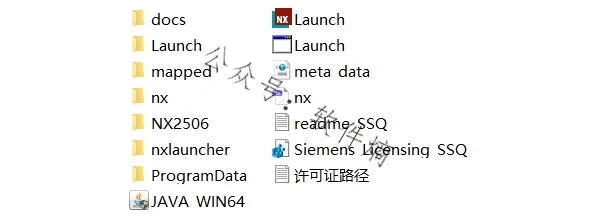
2.右键以管理员运行
JAVA WIN64
文件
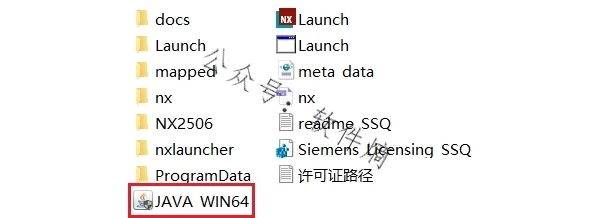
3.点击
下一步
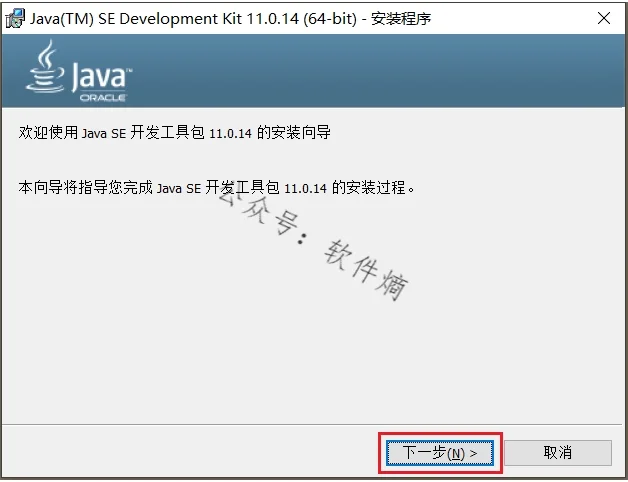
4.点击
下一步
。
5.点击
关闭
。
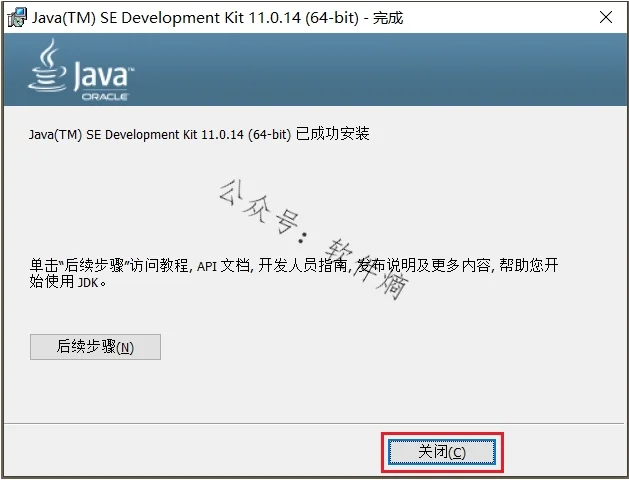
6.
返回解压后的安装包中
双击启动
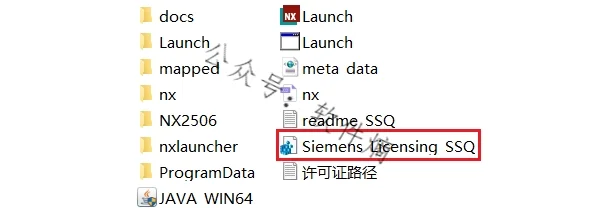
7.点击
是
8.点击
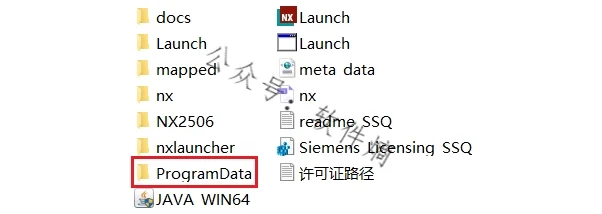
10. 把上面复制的
ProgramData
文件夹
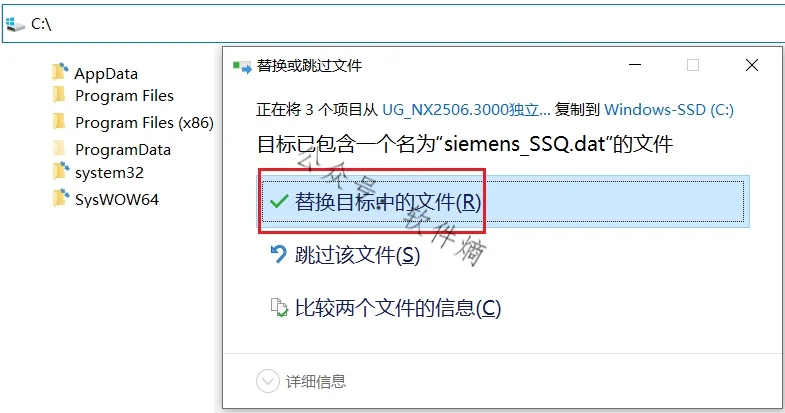
11,返回解压后的安装包中
右键管理员启动
Launch
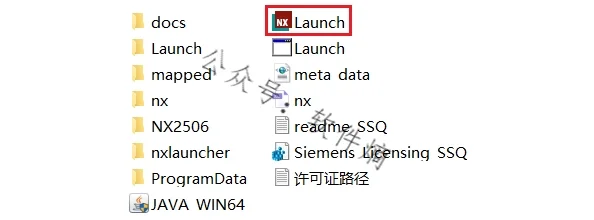
12.点击
install NX
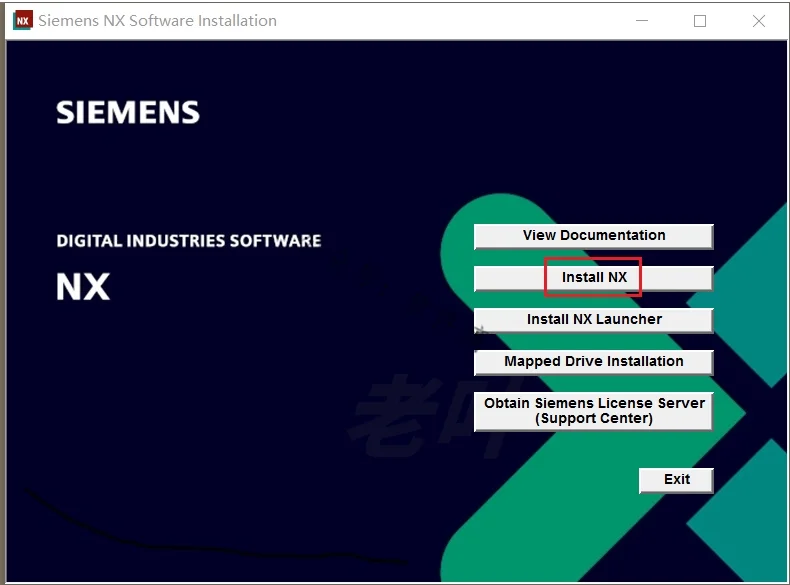
13.
选择
中文
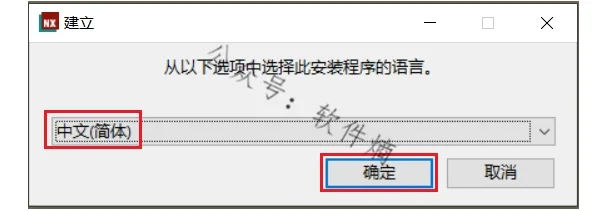
14.点击
下一步
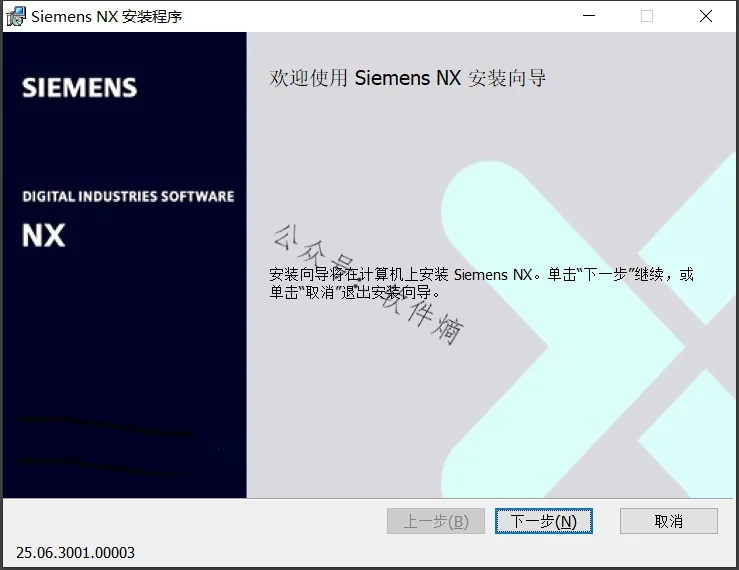
15.如
下图所示
点击
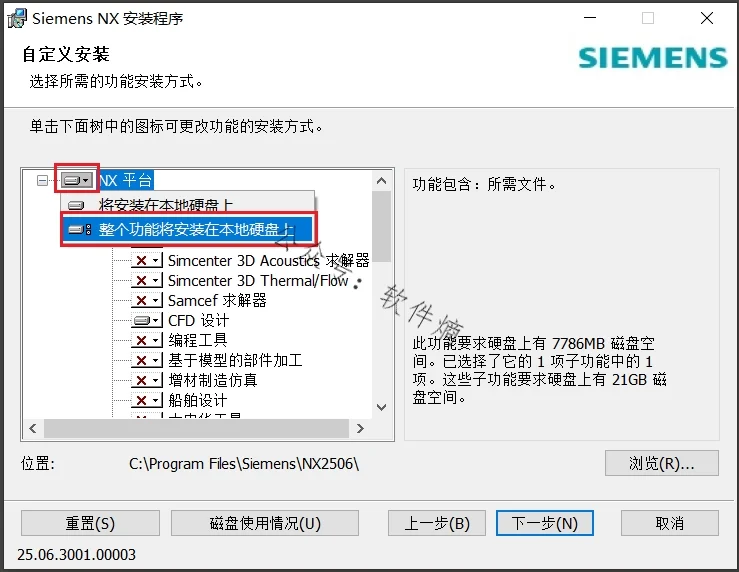
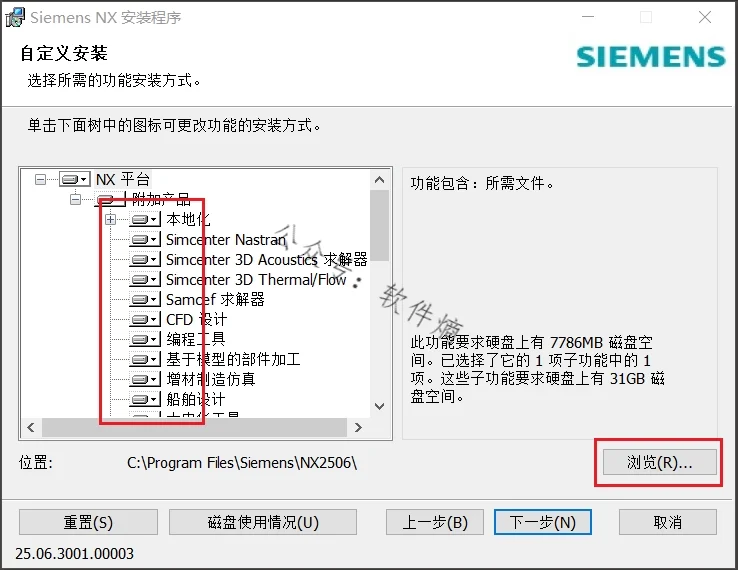
16.核对一下,是否
安装所有功能
点击
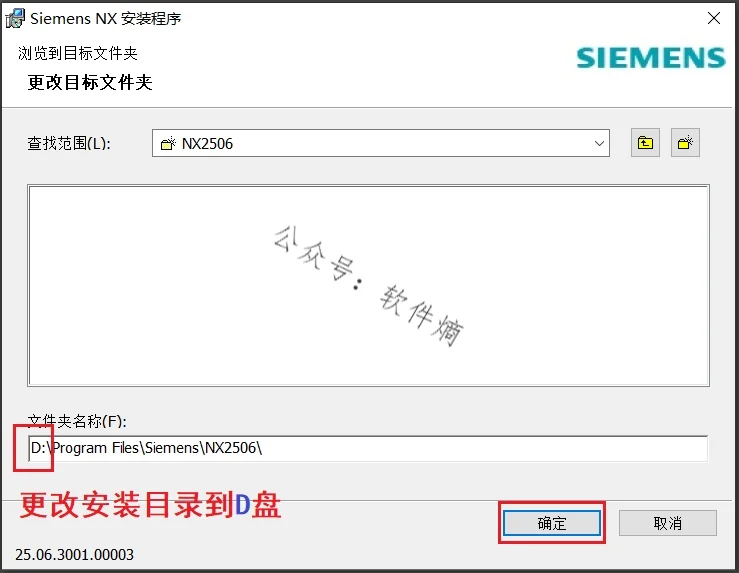
17.
把安装目录改为
D
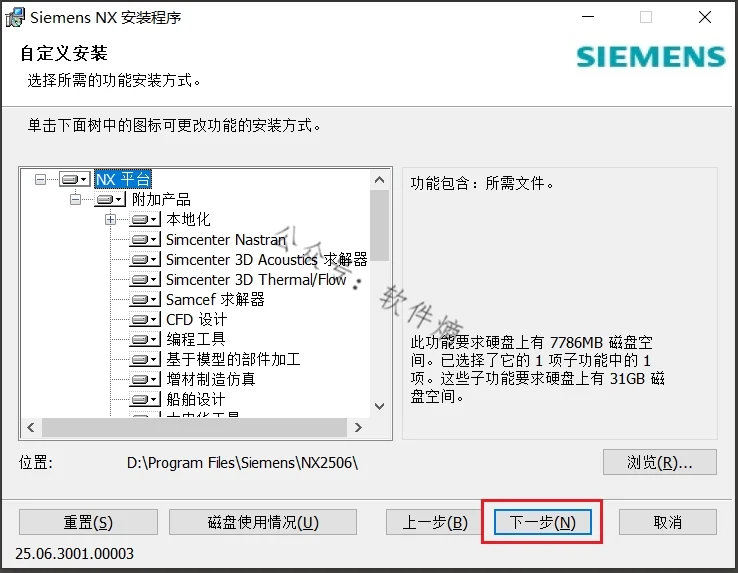
18.
点击
下一步
19.
查看
许可证
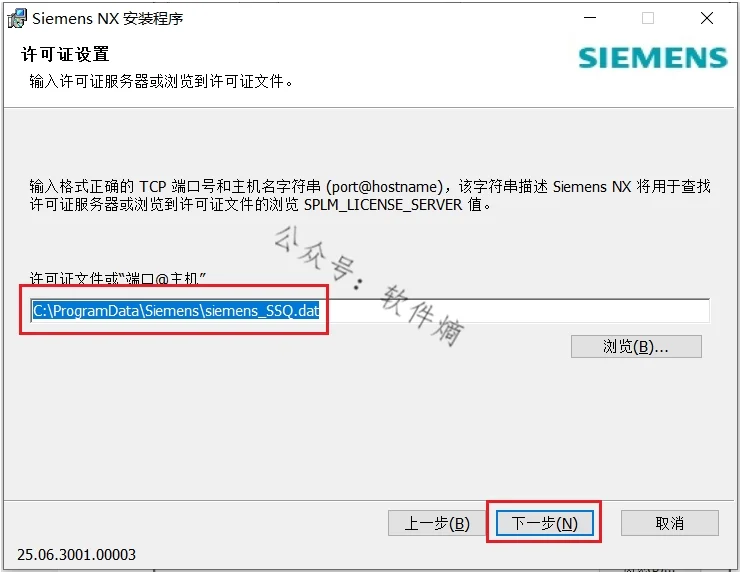
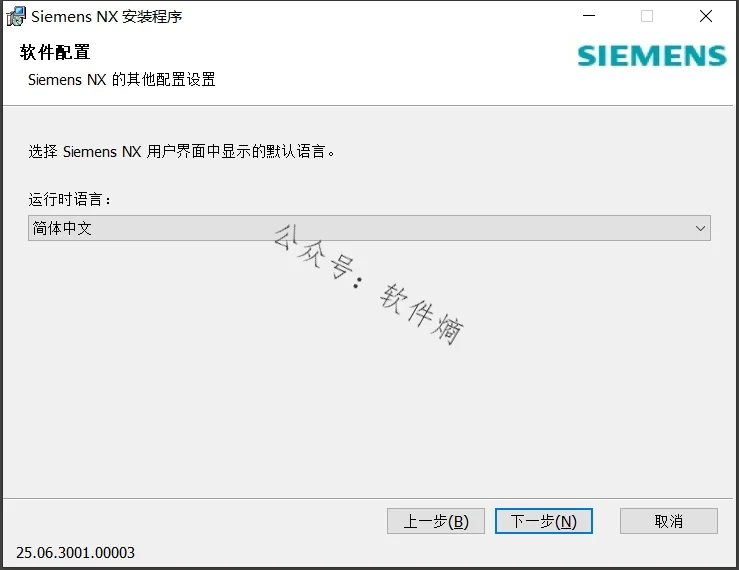
20.选择
简体中文
点击
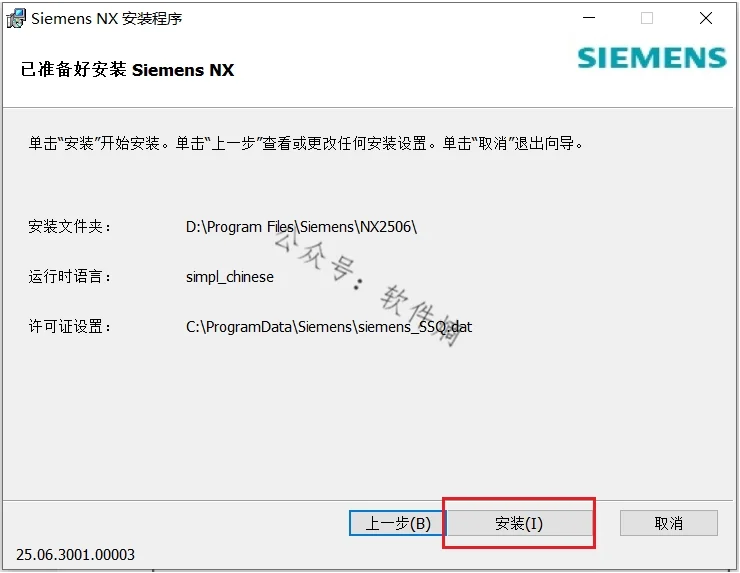
21.
核对
无误后,点击
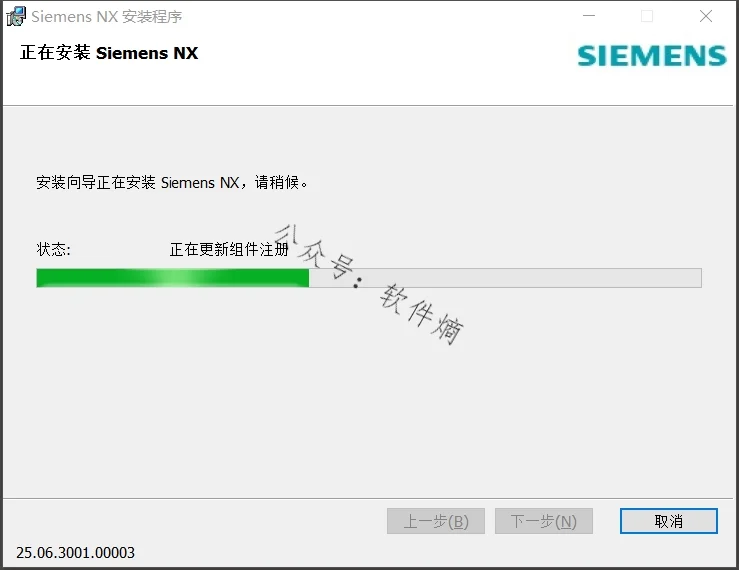
22.
安装中···时间稍长,耐心等待。
23.
点击
完成
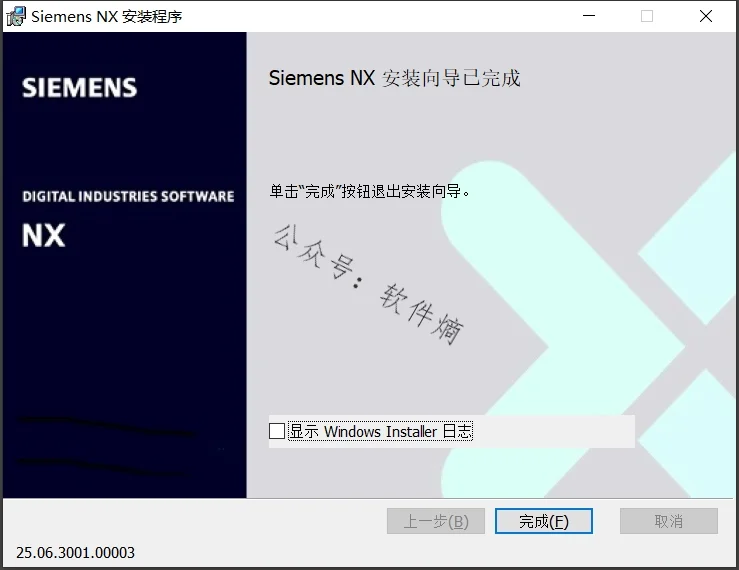
24. 返回解压后的安装包中
复制整个
NX2506
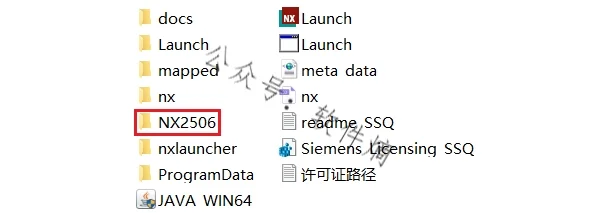
25.
点击电脑
左下角
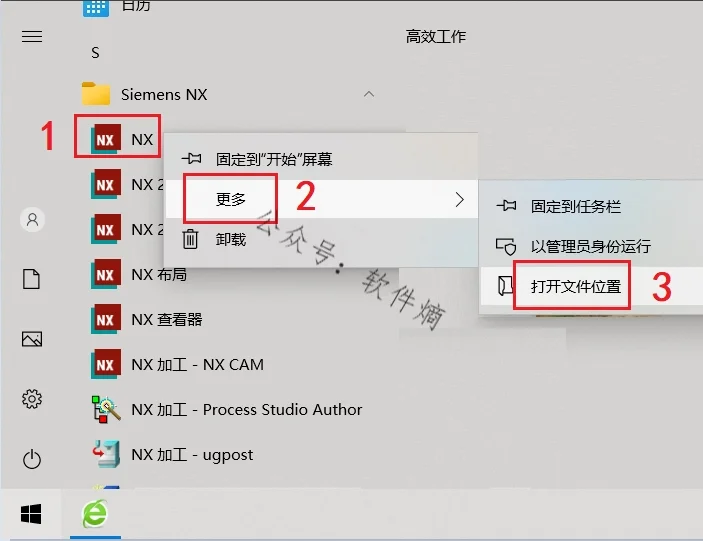
26. 在打开的文件中
右键
NX图标
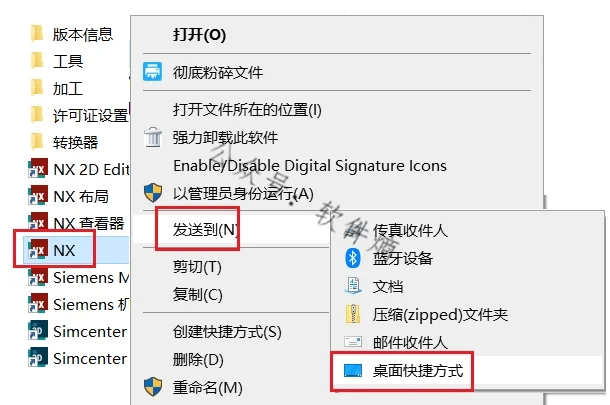
27
.
鼠标右键
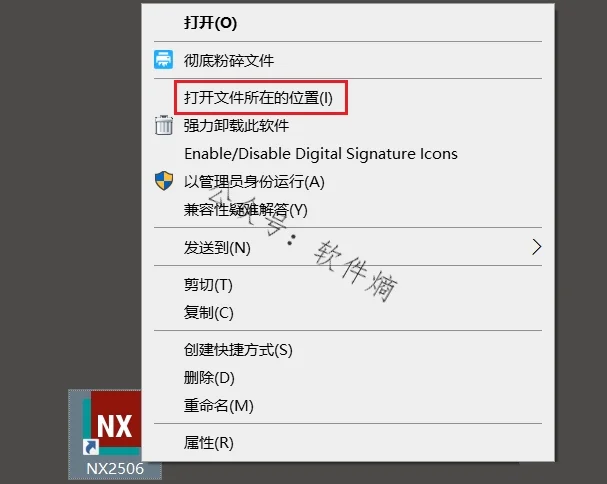
28
.
在打开的文件夹中
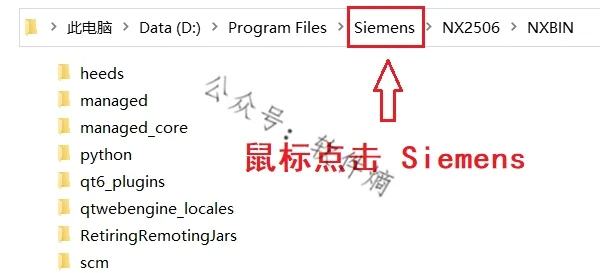
29. 在打开的
Siemens
文件夹中
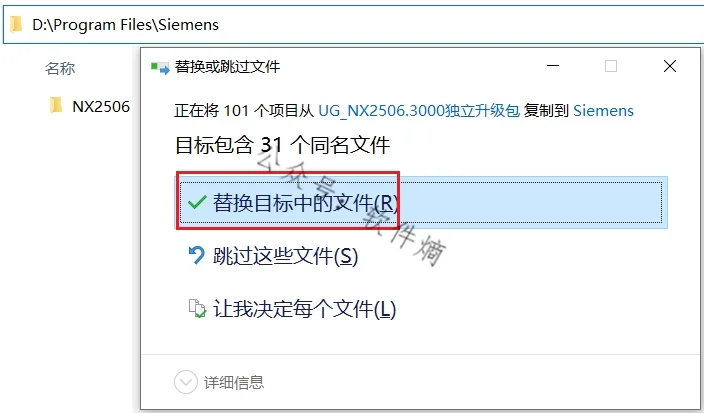
30.点击
启动 NX
软件
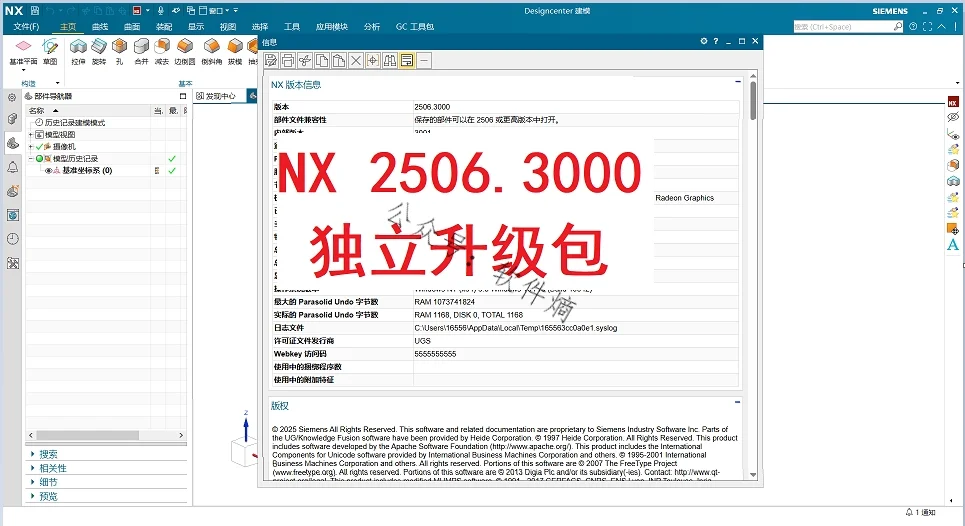
安装完成
平台提供的内容均来自互联网
如果对您有帮助
劳烦您右下角点个“
‘ 谢谢
💡 NX 2506.3000 安装常见问题
问:NX 2506.3000 安装时提示权限不足或无法继续,如何解决?
答:遇到此类问题,首先确认您已使用管理员账户登录系统。在运行 JAVA WIN64 和 Launch 文件时,务必右键选择“以管理员身份运行”。如果问题依旧,检查系统UAC(用户账户控制)设置,必要时暂时调低其级别,并在安装完成后恢复。同时,确保安装目录没有被其他安全软件锁定或限制写入权限。
问:NX 2506.3000 安装完成后无法启动,提示许可错误怎么办?
答:这通常是许可文件未正确复制或配置导致。请仔细核对步骤10(复制ProgramData文件夹)和步骤24(复制整个NX2506文件夹)是否严格执行。确保这些文件被复制到正确的安装目录下,并且没有被杀毒软件误删。有时,还需要检查系统环境变量中是否存在冲突的许可服务器配置,或手动指向正确的许可文件路径。
问:NX 2506.3000 安装过程卡住不动,或者安装时间异常长,是正常现象吗?
答:NX 2506.3000 作为一个功能强大的工业软件,其安装过程确实会涉及大量文件的解压与写入,因此耗时较长是正常现象,请务必耐心等待,不要强制关闭安装程序。如果长时间无任何进度变化,可以尝试在任务管理器中查看安装进程是否仍在运行。确保系统有足够的内存和磁盘空间,并在安装前关闭不必要的后台程序,以避免资源竞争导致假死。





暂无评论内容