


| ⚙️ PowerMill 规格参数 | |
|---|---|
| 软件名称 | PowerMill |
| 版本号 | 2026 |
| 运行环境 | Win10/Win11 64位(建议) |
| 运行配置推荐 | 处理器:Intel i7或AMD Ryzen 7及更高,内存:16GB RAM或更高,显卡:专业级独立显卡(如NVIDIA Quadro或AMD Radeon Pro系列,4GB显存以上),硬盘:高速SSD(建议256GB以上系统盘,500GB以上数据盘) |
| 文件类型 | 官方原版安装包 |
📚 核心价值:
PowerMill 2026在上一版本基础上,进一步优化了五轴联动、增减材混合加工策略,尤其在复杂模具、航空航天零件制造中效率显著提升。本资源提供的不仅是官方原版安装包,更重要的是,它彻底解决了你在安装和激活过程中可能遇到的各种奇葩报错,包括权限不足、安装中断、许可失效等,确保你的CAM系统稳定运行,发挥最大效能。
🔽 PowerMill 2026 详细图文安装步骤 🔽
软件介绍
PowerMill Ultimate 2026是Autodesk公司新发布的一款面向铣削加工的高速、五轴CAM软件,提供了减材和增材制造三轴、五轴加工策略,获取用于制造模具、冲模和其他高度复杂零件的工具,可以帮助用户更轻松地进行三轴和五轴数控编程、仿真和验证,从而帮助制造商可以更好地发挥他们的减材、增材和混合加工机床的效能。
安装步骤
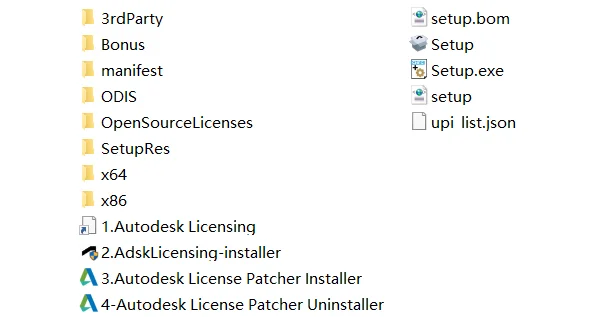
2.右键以管理员启动
Setup
文件
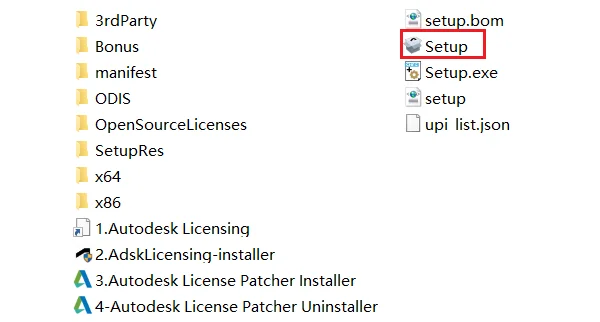
3.选择
中文
勾选
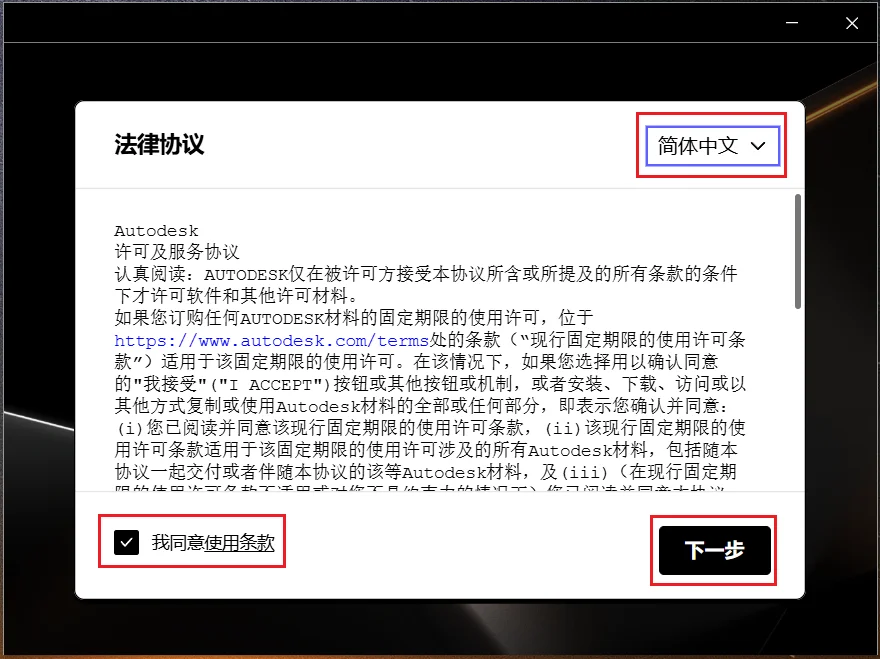
4.点击
···
按钮
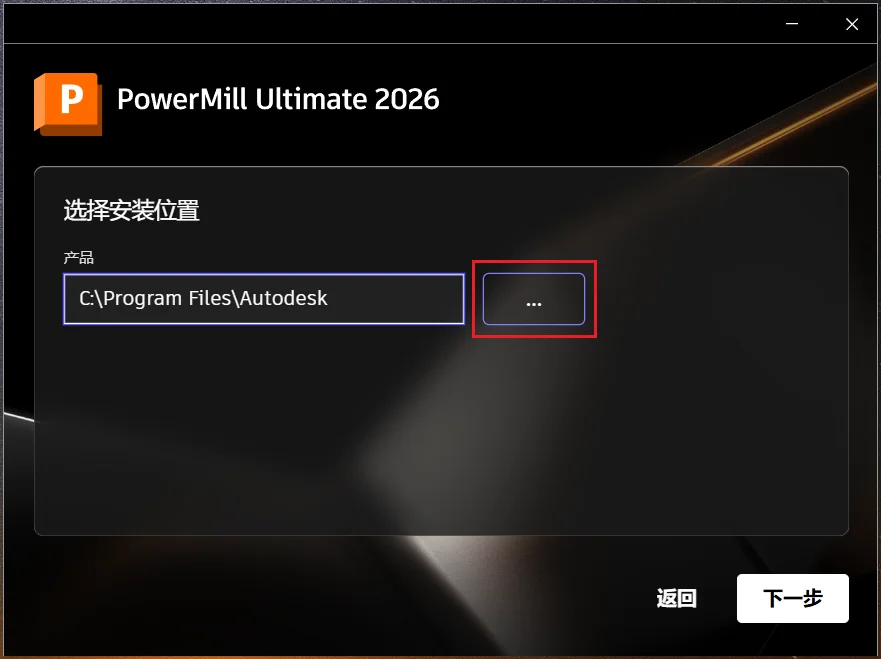
5.选择安装到
D盘
自己新建一个
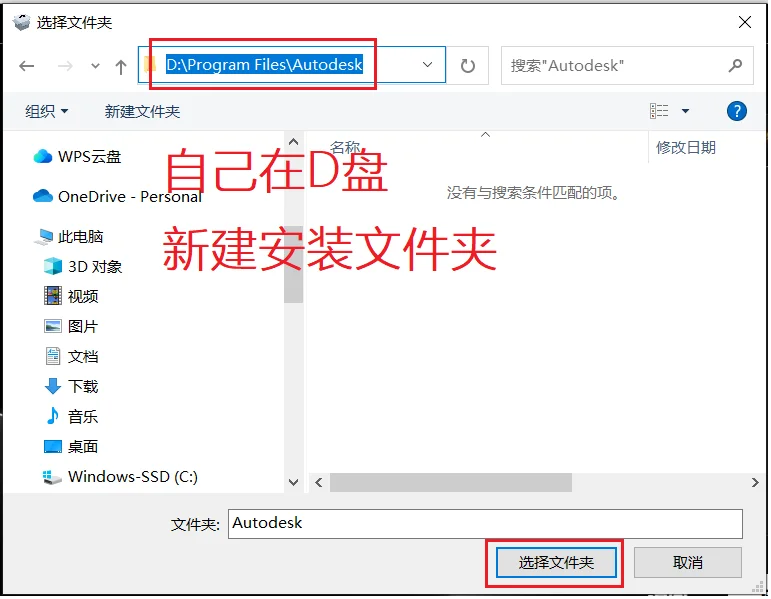
6.
点击
下一步
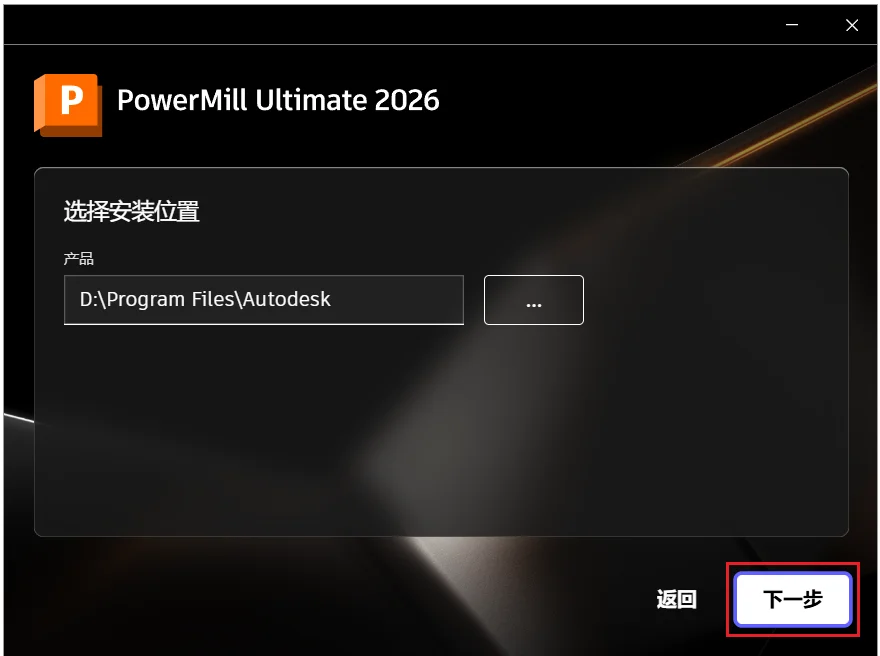
7.点击
安装
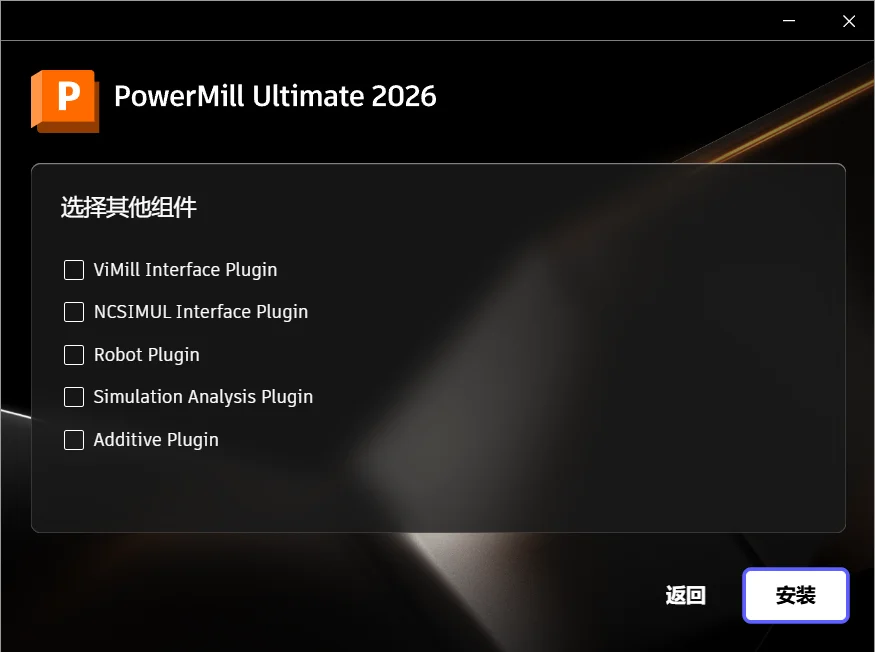
8.
等待安装中······
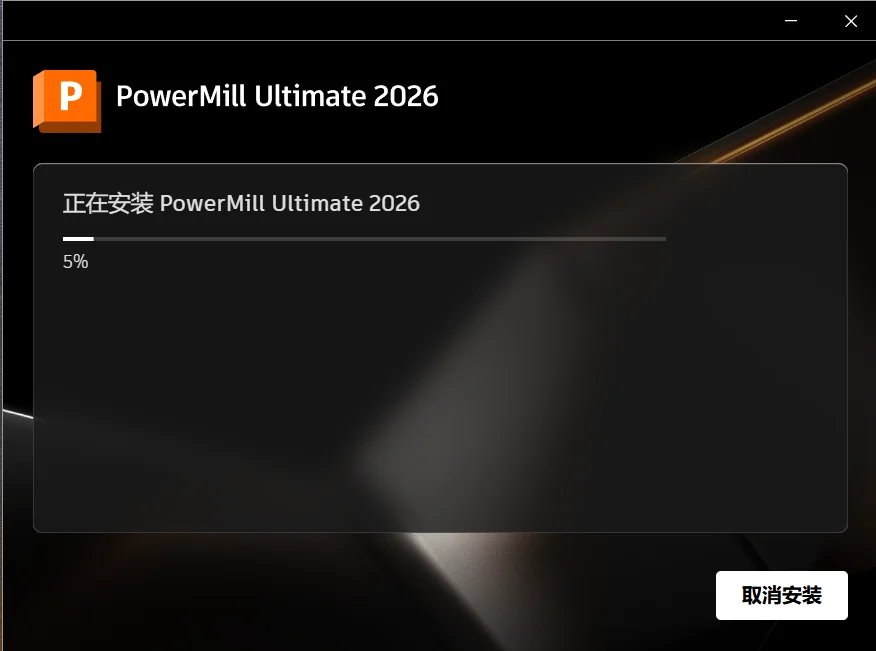
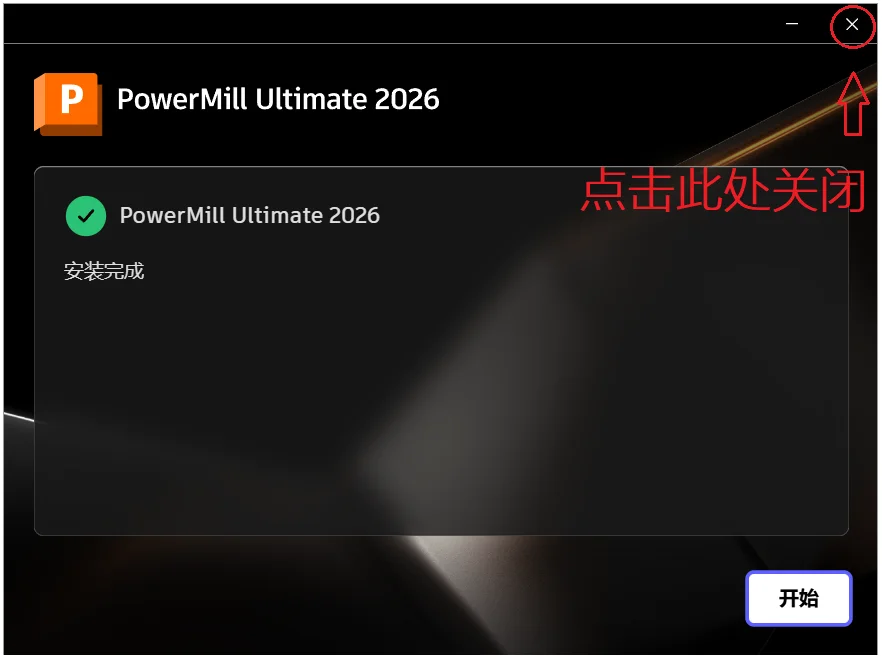
9.点击右上角
X
关闭
10.返回
解压
后的
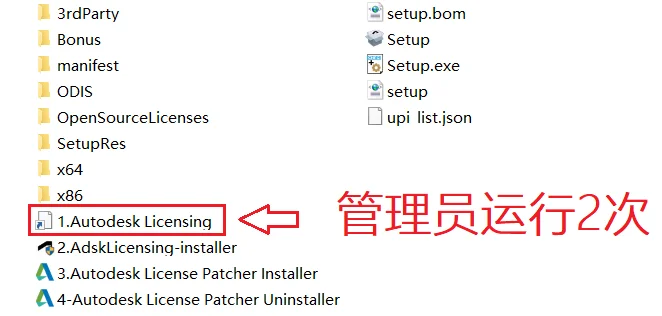
11. 点击
确定
12.
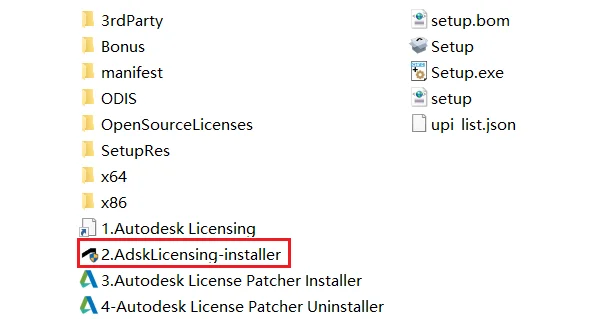
13.等待
自动运行结束
即可
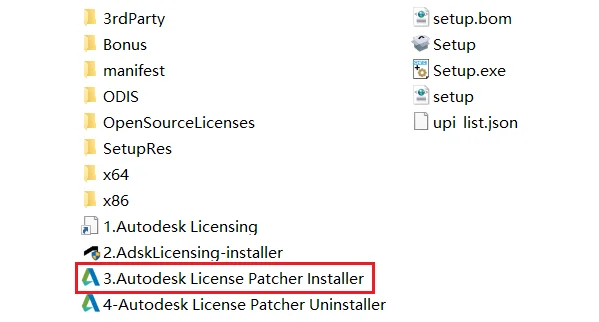
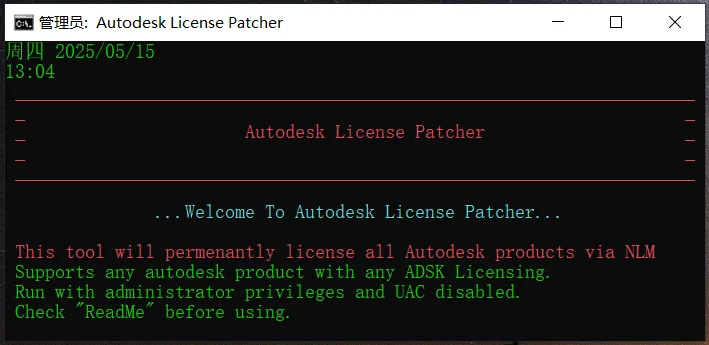
15. 不要有
任何操作
等待
16.
启动
桌面
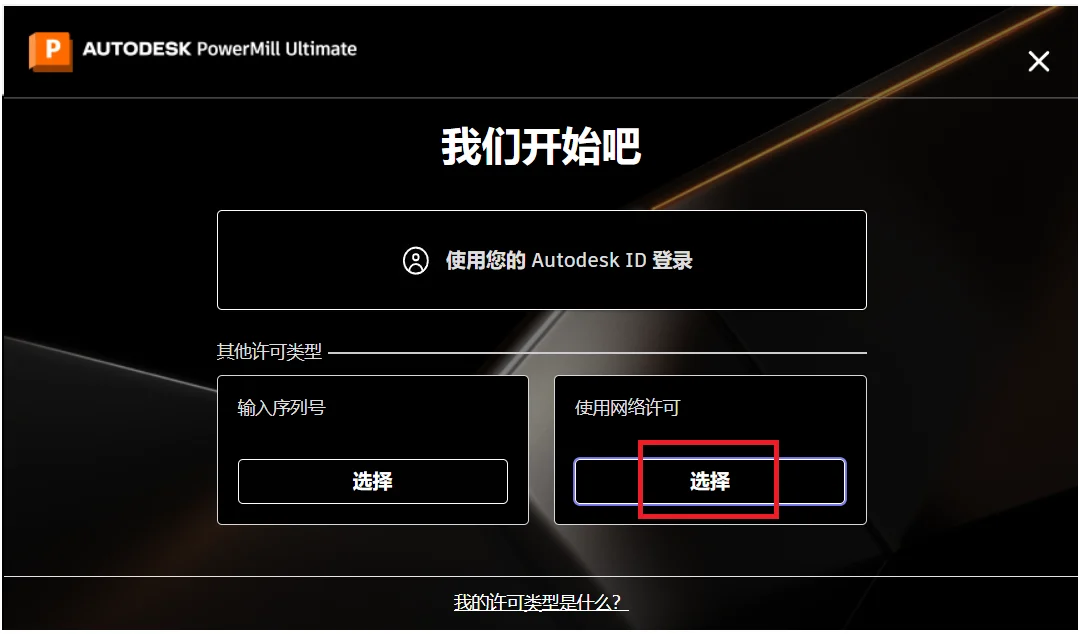
18.
启动成功,安装完成
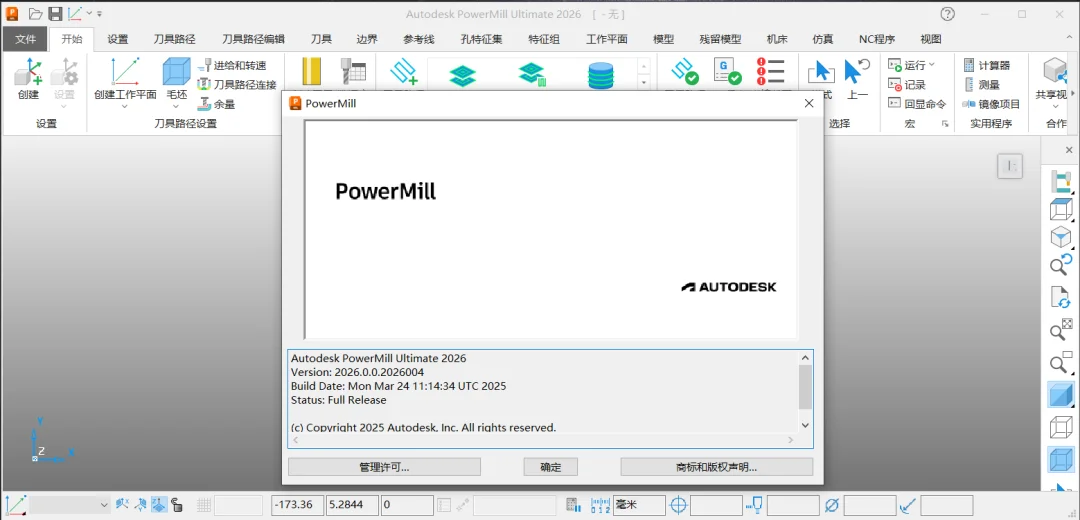
如果破解失败
请重启电脑再运行
下载
平台所有资源
平台提供的内容均来自互联网
如果对您有帮助
劳烦您右下角点个“
‘
💡 PowerMill 2026 安装常见问题
问:PowerMill 2026 安装过程中提示权限不足或文件写入失败,怎么处理?
答:这类问题通常是由于系统UAC(用户账户控制)或杀毒软件阻拦。首先,确保已右键选择“以管理员身份运行”安装程序。其次,暂时关闭所有杀毒软件和防火墙。如果问题依旧,尝试清理C:\Windows\Temp目录下的临时文件,并检查目标安装路径的读写权限。
问:PowerMill 2026 安装到一半,不小心关闭了安装窗口,导致程序无法启动或报错,如何修复?
答:这种情况属于安装中断,系统文件可能已损坏。最彻底的方法是先通过控制面板卸载所有与PowerMill相关的组件。然后,手动删除残留的安装目录和注册表项(HKEY_LOCAL_MACHINE\SOFTWARE\Autodesk\PowerMill),最后重启电脑,并严格按照教程步骤重新安装。
问:PowerMill 2026 启动后提示许可失效或破解失败,重启电脑后仍无法解决?
答:如果简单的重启无效,这通常是激活程序未正确运行或被系统拦截。检查解压后的安装包中是否有独立的激活工具或补丁,确保它们被正确执行。有时,系统时间或网络环境也可能影响许可验证。确保系统时间正确,并在激活时尝试断开网络。





暂无评论内容