
曲线与草图的精准控制
很多刚接触SolidWorks曲面建模的哥们,最头疼的就是如何处理复杂曲面的连续性与光顺度,尤其是在产品外观设计中,一丝不苟的R角过渡往往决定了最终的视觉效果。我当初也是在这上面吃了不少苦头,总觉得曲面拼接后棱角分明,达不到工业产品那种丝滑的感觉。咱们要搞明白,曲面建模不是简单地拉伸旋转,它更像一门艺术,需要对每一个控制点和方向线都精雕细琢。学会了这里面的门道,很多设计难题都会迎刃而解,效率也能蹭蹭往上涨。
基准曲线的建立
在 SolidWorks 中,曲面建模的基础永远是精准的二维或三维曲线。我建议大家在绘制草图时,不要急着去生成曲面,先确保所有样条曲线的驱动方式和尺寸约束都到位。我发现很多新手喜欢直接拖动样条点,这样后期调整时非常容易崩掉。咱们应该多用“穿透”、“相切”、“曲率连续”这些几何关系,把曲线骨架搭得稳当。比如,用“投影曲线”来获取不同平面的交线,比手动描绘要精确得多,也能更好地控制曲面走向。
曲率分析与调整
曲面生成后,光凭肉眼很难判断它的光顺性。这时,“曲率分析”工具就是咱们的杀手锏。通过颜色梯度,咱们能直观看到曲面上的曲率变化。我一般会把高曲率区域重点关注,看看是否有突变。如果颜色变化太剧烈,就说明曲面不连续或者过渡不自然,需要回去调整底层的草图或边界。有时候,一个小小的控制点移动,就能让整个曲面焕然一新。cnc自学网里有很多这方面的详细教程,建议大家多看看。
核心曲面命令的实战应用
边界曲面与放样曲面
“边界曲面”和“放样曲面”是SolidWorks里最常用的两个曲面创建工具。我个人更倾向于使用边界曲面,因为它对方向1和方向2的控制更加灵活,特别是在处理复杂的四边或多边区域时,边界曲面在保持G3甚至G4连续性上表现更出色。我发现很多哥们在用放样曲面时,经常会忽视引导线和截面的连接器控制,导致曲面扭曲。而边界曲面通过对边界条件(如与相邻面的相切、曲率)的严格定义,能更好地保证曲面的质量。
等距曲面与圆角技巧
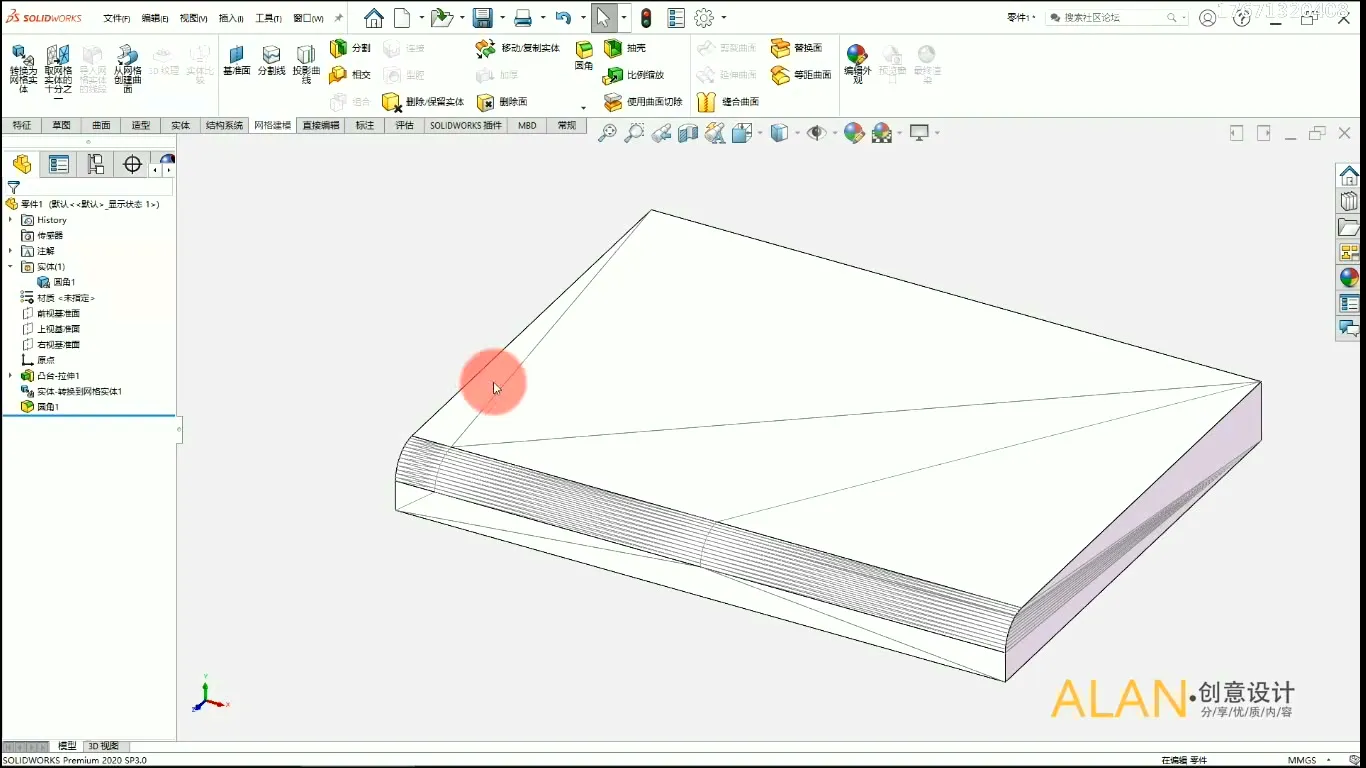
在创建零件外壳或壁厚时,“等距曲面”是个非常方便的功能,但这里有个小陷阱,就是等距方向的选择。如果原始曲面有尖锐的特征,等距后可能会出现自相交或破面。我一般会在等距前,先对原始曲面进行“面删除”或“圆角”预处理。至于曲面圆角,别以为它只是个简单的倒角。高质量的曲面圆角,尤其是变半径圆角,需要精确控制它的过渡方式,才能让产品看起来更高端。咱们在SolidWorks曲面建模全流程实战中,可以学到更多关于圆角处理的精髓。
曲面修剪与缝合的注意事项
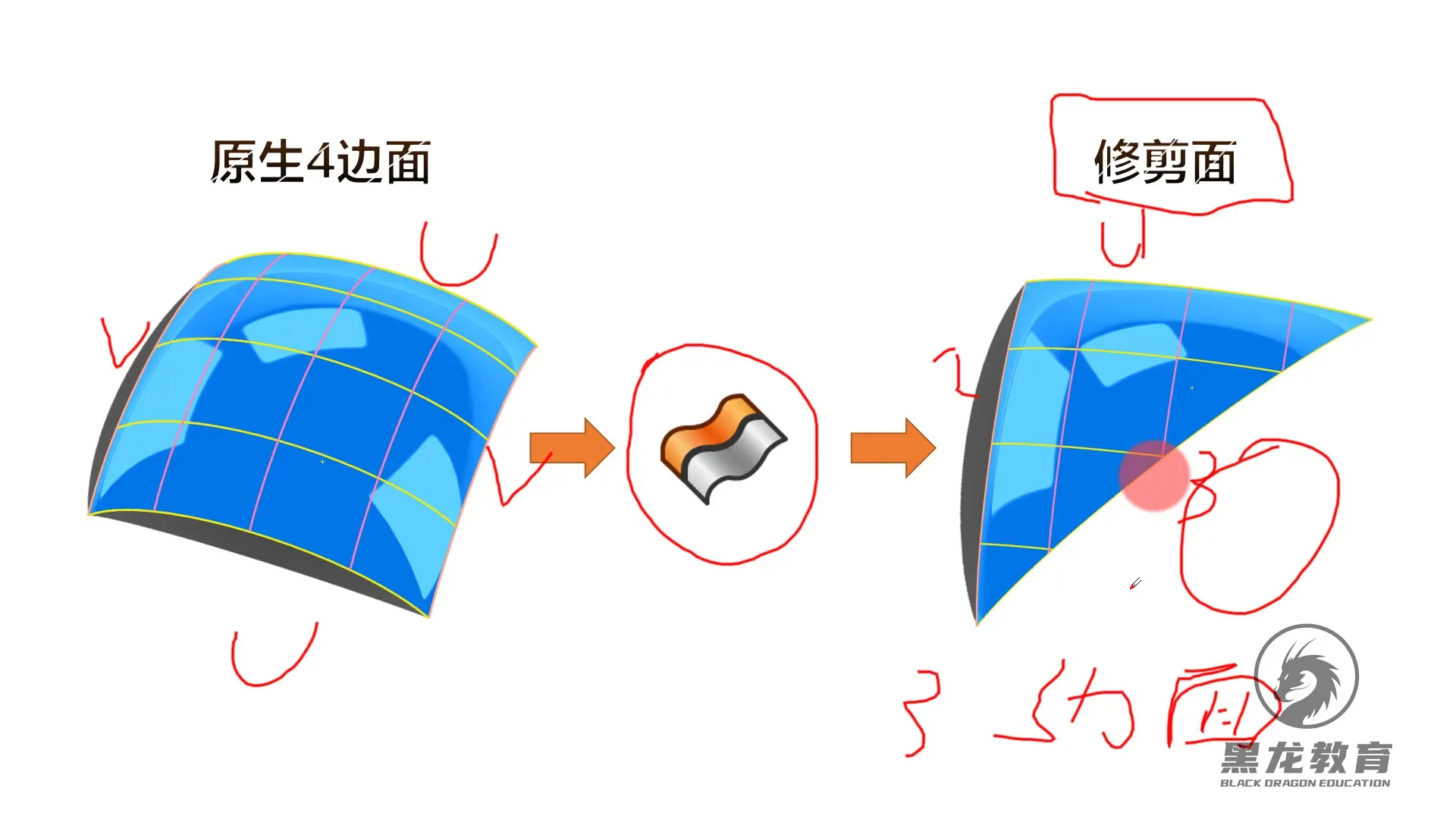
曲面修剪是删除多余曲面区域的关键一步,但选择正确的修剪工具很重要。“标准修剪”和“互裁修剪”各有侧重。我建议在处理复杂的相交曲面时,多尝试“互裁修剪”,它能一次性修剪掉两个或多个曲面相互交叉的部分,省时省力。修剪完成后,下一步就是“缝合曲面”,把多个独立曲面合并成一个实体或闭合曲面体。缝合公差的设置至关重要,它直接影响最终模型的完整性。我通常会把公差设置得小一点,比如0.001mm,确保没有多余的缝隙,避免在后续的实体化操作中出现错误。
💡 学习者 FAQ 解答
Q1: SolidWorks中,尝试使用“导入诊断”修复STEP文件时,总是提示“无法识别的自由边或间隙,错误代码:SW_IMPD_ERR_001”。这是什么原因?
A1: 出现“SW_IMPD_ERR_001”通常表示导入的STEP文件在几何结构上存在严重的缺陷或精度问题。首先,检查原始STEP文件的生成软件和版本,确保其导出格式的兼容性。其次,尝试在导入选项中调整公差设置,有时适当放宽公差能解决部分细微间隙。如果问题依旧,可考虑将STEP文件先通过其他CAD软件(如CATIA、NX)进行一次中转修复或重新导出,或者尝试直接以IGES格式导入。最后,核对SolidWorks的安装路径和授权文件(特别是OMA授权)是否完整且未损坏。
Q2: 在 SolidWorks 曲面建模中,通过“边界曲面”命令创建曲面后,进行“曲率分析”发现G2连续性检查失败,曲面出现明显的折线,但草图约束明明是相切的。如何排查?
A2: 即使草图是相切的,G2连续性(曲率连续)检查失败仍可能发生,这通常指向了两个主要问题。第一,检查作为边界条件的基准曲线本身是否已经具备G2连续性,因为边界曲面的连续性继承自其驱动曲线。第二,在“边界曲面”属性管理器中,确认“方向1”和“方向2”的“切线类型”是否都设置为“曲率连续”或至少“相切”,并且检查其影响范围(如“面相切影响”或“法向到轮廓”)。很多时候,默认的“自由”设置并不能保证高阶连续性。另外,尝试调整边界曲面的“网格密度”预览,观察曲面变化。
Q3: 我尝试在SolidWorks中将一组缝合后的曲面转化为实体,但系统提示“无法将曲面组合缝合成实体,可能的错误代码:SW_FEAT_ERROR_002”。应该如何处理这种缝合失败?
A3: “SW_FEAT_ERROR_002”通常意味着缝合后的曲面体并不完全封闭,或者内部存在自相交。首先,通过“曲面检查”工具(在“评估”选项卡下)运行诊断,重点检查“间隙”、“无效面”、“自相交”等问题。间隙往往是由于缝合公差设置不当或原始曲面本身就存在微小缝隙。确保所有边界都已严格缝合,缝合公差应足够小(例如0.001mm或更小)。对于自相交,需要回到曲面创建步骤,调整引起自相交的曲面形状或修剪方式。此外,检查是否有隐藏的微小曲面或边线未被缝合进去。
本文技术要点源自:《SolidWorks曲面建模全流程实战》原文完整版,建议收藏研究。




暂无评论内容