

SolidWorks 2020高级曲面:大师兄的避坑实战
处理复杂产品的外观造型时,SolidWorks 2020高级曲面功能是咱们机械工程师的利器。曲面造型不像实体那么直观,但一旦掌握,很多“硬骨头”都能迎刃而解。我当初在 CNC自学网 上找到不少前辈分享的技巧,帮我少走了不少弯路,现在也把我的经验分享给各位。咱们得明白,曲面建模最怕的就是“盲人摸象”,缺乏整体规划和步骤,最后只能反复返工。
一、掌握曲面建模的几个关键点
曲面建模,先抓大放小。别一上来就抠细节,容易陷进去。我的经验是,先搭框架,再填充。核心命令就那么几个,但组合起来,就能玩出花样。
1. 曲面特征的优先级与依赖
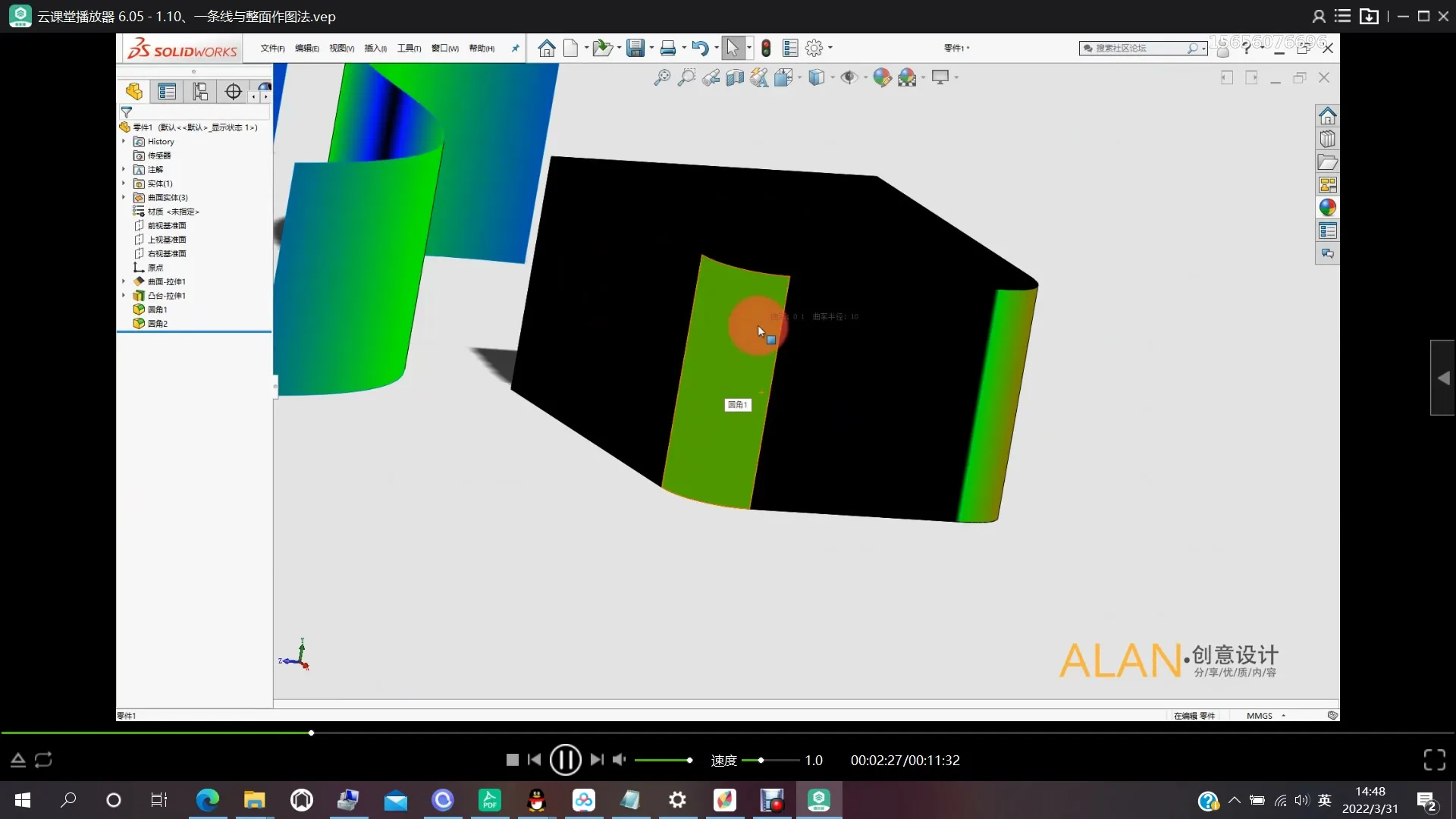
就像装配体一样,曲面特征也有父子关系。比如,你用边界曲面(Boundary Surface)或放样曲面(Lofted Surface)创建主体,后续的剪裁(Trim Surface)或缝合(Knit Surface)都是基于这个主体。我建议,咱们在特征树里尽量保持清晰的结构,方便后期修改。如果某个曲面特征报错,第一步就是检查它的父特征,是不是草图没画好,或者引导线没接触。
2. 草图绘制的精准控制
曲面质量好不好,七成看草图。边界曲线、引导线(Guide Curves)的曲率连续性(G0、G1、G2)至关重要。我发现,很多新手都容易忽略草图中的“相等曲率”或“相切”约束,导致曲面在连接处出现“折角”或不光滑。尤其在绘制扫描(Sweep)或放样路径时,用样条曲线(Spline)时要多拉几次手柄,确保曲率过渡自然。记住,G2连续性是高级曲面的基本要求。
3. 常用曲面命令的妙用
- 放样曲面 (Lofted Surface):多用于创建从一个截面平滑过渡到另一个截面的曲面。我通常会多加几条引导线,精确控制曲面的形态。方向矢量也要利用好,能大幅提升曲面质量。
- 扫描曲面 (Swept Surface):沿路径扫掠一个或多个轮廓。路径和轮廓的相交性是关键,别让它们“跑偏”了。
- 边界曲面 (Boundary Surface):这是我用得最多的一个命令,它能根据四条或两条边界曲线生成高质量的曲面。它的强大之处在于能精确控制每个方向的曲率连续性。我一般会把相邻曲面设为“相切”或“曲率连续”,效果比放样更好,特别是在处理复杂的倒角和过渡时。
- 填充曲面 (Filled Surface):在封闭边界内创建曲面。它适合填充不规则的孔洞,但要注意边缘条件的设置,尽量选择“相切”或“曲率连续”,不然补出来的面跟周围的面会打架。
二、效率提升与常见陷阱
在处理 SolidWorks-2020 高级曲面 项目时,有些技巧能显著提升效率,同时也能避开一些让人头疼的陷阱。
1. 参数化建模的灵活运用
SolidWorks的精髓就是参数化。在曲面建模中,这意味着我们要尽量使用可修改的尺寸和约束,而不是“写死”的几何形状。当客户说“这个R角再大一点”或者“这个面再高一点”的时候,只要改动草图的尺寸,整个曲面就能自动更新。这能省下大量重复劳动,避免返工。
2. 曲面质量的检查与修复
曲面建好后,一定要检查!最常用的工具是“斑马条纹”(Zebra Stripes)和“曲率梳”(Curvature Combs)。斑马条纹能直观地显示曲面连续性,如果条纹在连接处有断裂或尖锐的折叠,说明G1连续性有问题;如果条纹不平滑,说明G2连续性不好。曲率梳则能显示曲面的曲率变化,尖峰或凹陷表示曲率不连续。我通常会用“删除面”(Delete Face)配合“填充曲面”或“边界曲面”来修复这些低质量的区域。
3. 导入与导出时的注意事项
如果咱们需要导入或导出IGES、STEP等格式的曲面文件,一定要注意版本兼容性。尤其是从旧版本SolidWorks导入到2020版时,有时候一些特征的父子关系会丢失,或者曲面出现自相交。导出时,选择正确的导出选项(比如IGES的类型),可以减少后续软件的识别问题。我建议导出前先运行“检查几何体”(Check Geometry)工具,把模型中的小瑕疵修补掉。
本文技术要点源自:《SolidWorks-2020 高级曲面》原文完整版,建议收藏研究。
💡 学习者 FAQ 解答
Q1: SolidWorks 2020曲面建模时,出现“无法创建特征,所选实体可能不相交或无法形成封闭区域”的报错,如何排查?
A1: 这个错误通常指草图或边界线没有正确连接或相交。首先,检查所有构成曲面边界的草图实体是否完全封闭,或者在多个草图实体之间是否存在微小间隙。确保所有端点都重合,并且没有重复的几何体。对于边界曲面,要确认所有引导曲线与边界曲线都有交点,并且位于曲面生成区域内。还可以尝试使用“检查几何体”工具,它能帮助识别模型中的间隙、面错误或无效几何体。
Q2: 安装SolidWorks 2020后,高级曲面工具栏缺失或无法加载,错误代码0x80040154,是什么原因?
A2: 错误代码0x80040154通常表示COM组件注册失败或缺少必要的DLL文件。这可能是安装不完整或损坏导致的。首先,尝试在SolidWorks的“工具”->“插件”中确认“SolidWorks曲面”或相关插件是否被勾选并加载。如果不行,可以尝试修复安装SolidWorks 2020。如果问题依旧,检查系统环境变量Path中是否包含了SolidWorks安装目录下的bin文件夹路径。极端情况下,可能需要卸载后重新完整安装,并确保以管理员权限运行安装程序,同时临时关闭杀毒软件。
Q3: 从旧版本导入的曲面模型(如STP或IGES文件),在SolidWorks 2020中进行特征编辑时,经常出现“重建错误”或“父子关系丢失”,如何处理?
A3: 这种问题在跨版本或跨软件导入时很常见。导入的曲面通常被视为“哑”几何体,失去了原始的参数化特征。当你在SolidWorks 2020中尝试对其进行编辑时,软件无法识别其原始的父子关系。我的建议是,导入后立即使用“检查几何体”工具修复任何可能存在的面错误或间隙。对于需要编辑的区域,如果原始曲面质量较低或参数化需求高,可以考虑将其删除,然后利用其边界线在SolidWorks 2020中重新创建曲面,以确保与新环境的兼容性和编辑性。






暂无评论内容